Comercial
El módulo Comercial de BestGest permite gestionar todo el proceso de preventa, desde la creación de presupuestos hasta su conversión en pedidos o facturas. La sección de Presupuestos está diseñada para facilitar la elaboración de propuestas comerciales detalladas, organizadas y personalizadas para los clientes.
Creación de Presupuesto
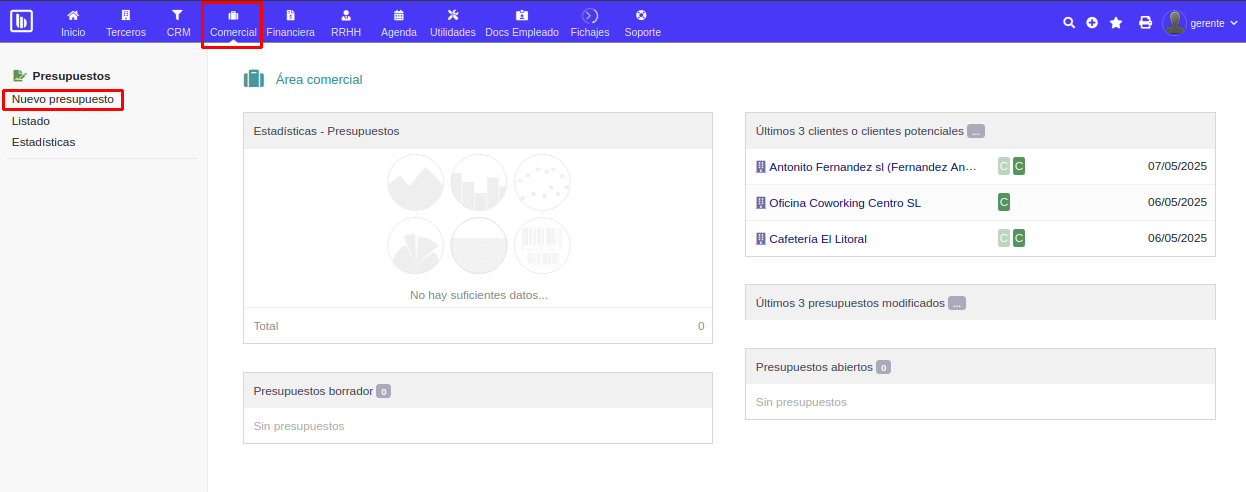
- Desde el menú superior accede a Comercial. En este apartado tendrás una visualización de las estadísticas de presupuestos, los últimos clientes o clientes potenciales, presupuestos modificados, abiertos o en borrador.
- Luego, desde el menú lateral, selecciona Nuevo presupuesto
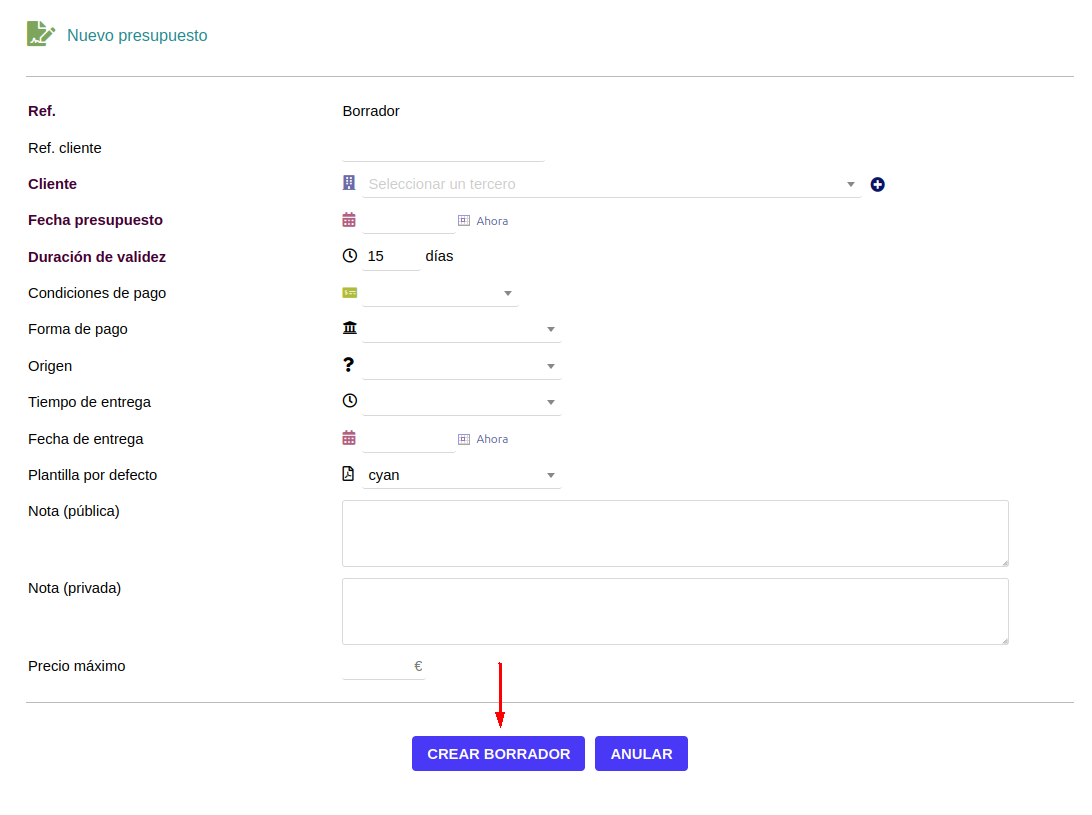
- Una vez allí puedes completar el documento con los datos de facturación correspondiente. Los campos obligatorios están marcados en negrita. Al finalizar presiona el botón Crear borrador.
-
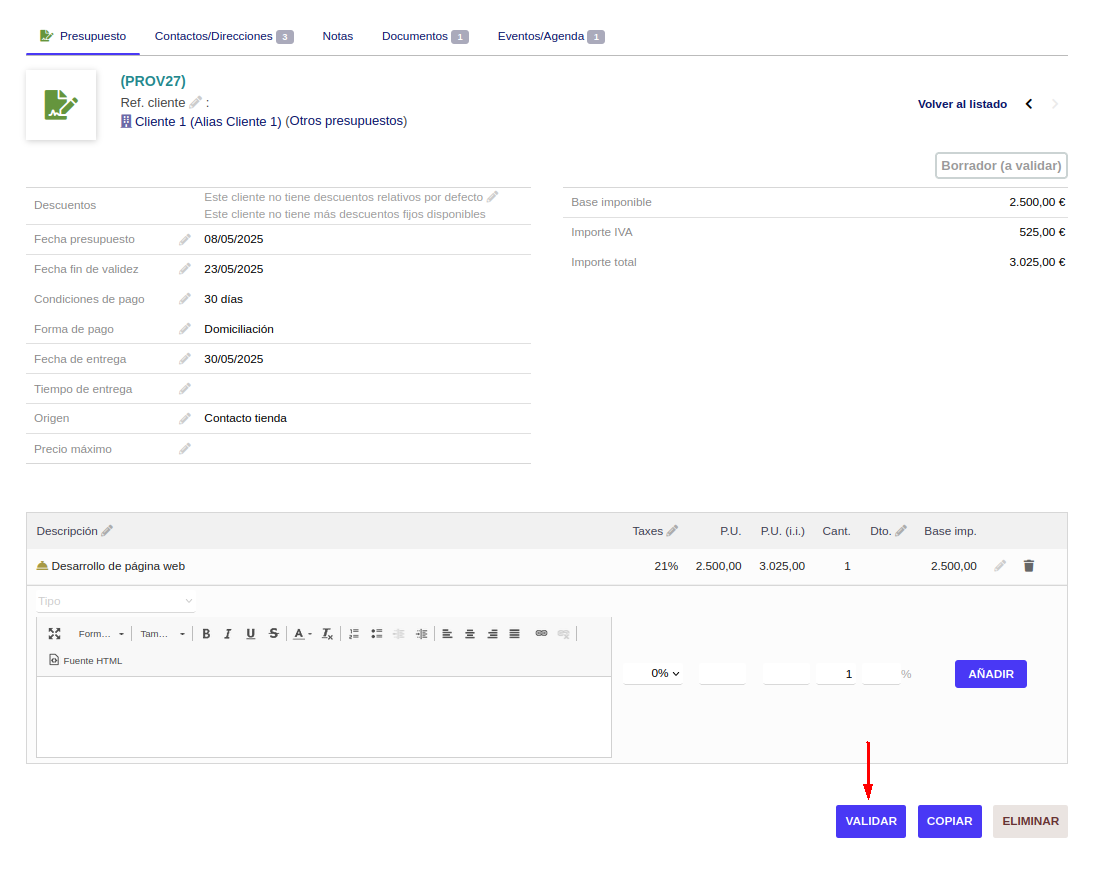
Luego completa las líneas de facturas con los productos y/o servicios que comercializa su empresa. Si el artículo aún no está registrado en el módulo Productos | Servicios, puedes añadirlo manualmente seleccionando el tipo y escribiendo una descripción como concepto.
-
Cuando termines de completar las líneas de su presupuesto, presiona el botón Validar.
Presupuesto PDF y Firma en Línea
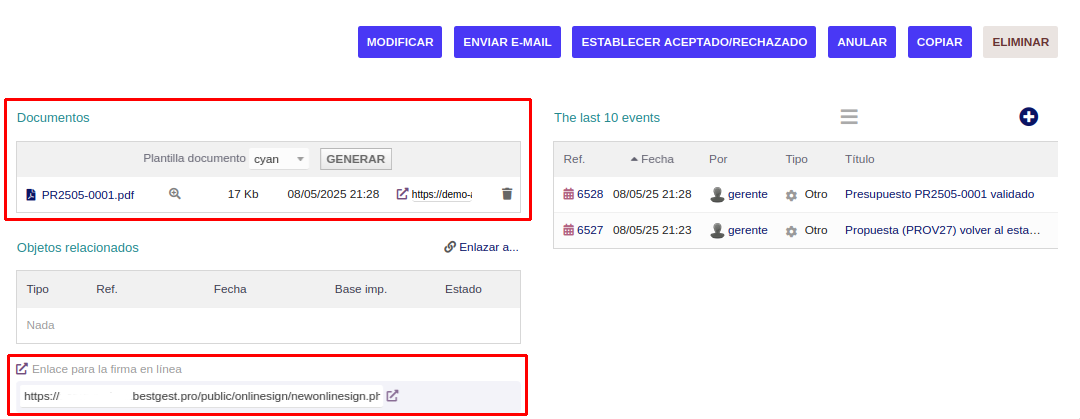
- Una vez validado el presupuesto, en la parte inferior se encontrará el apartado Documentos donde podrás generar, visualizar y descargar el presupuesto en formato PDF.
- Además, se genera un enlace de firma en línea que puedes enviar a tu cliente para que acepte o rechace el presupuesto de forma digital.
También contarás con las siguiente opciones:
- Modificar: permite cambiar datos del presupuesto, siempre que no haya sido aceptado o rechazado.
- Enviar E-mail: abre una ventana para enviar el presupuesto directamente al cliente, con el PDF adjunto.
- Establecer aceptado/rechazado: permite registrar manualmente si el cliente ha aprobado o rechazado la propuesta. Esto cambia el estado del presupuesto.
- Anular: marca el presupuesto como inválido o cancelado, sin eliminarlo del sistema.
- Copiar: crea un nuevo presupuesto duplicado, útil para propuestas similares o recurrentes.
- Eliminar: borra completamente el presupuesto del sistema. Sólo si aún no ha sido aceptado ni convertido en factura o pedido.
-
Puedes abrir el enlace para que tu cliente lo firme en el momento o puedes incluirlo en el email y enviarselo junto al PDF del presupuesto.
-
Para poder firmar el presupuesto, debe presionar el botón Aceptar presupuesto.
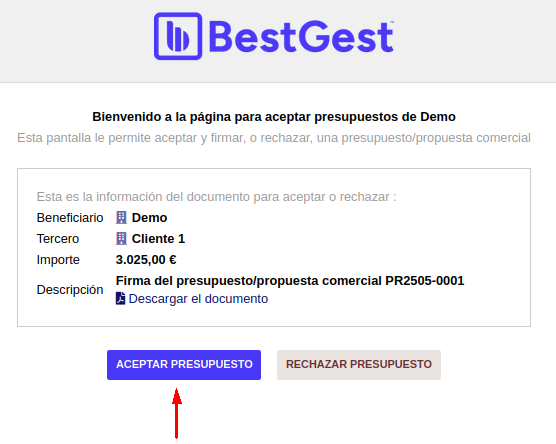
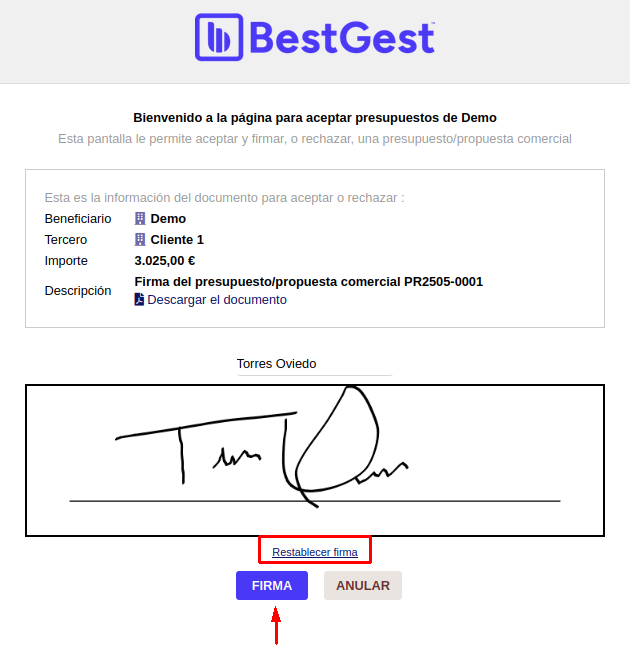
- Esta acción desplegará un campo donde podrá escribir su apellido y otro espacio para la firma. En caso de haber cometido un error, el cliente puede firmar nuevamente presionando Restablecer firma. En caso contrario, debe hacer clic en Firmar para aceptar el presupuesto.
Una vez aceptado el presupuesto, te encontrarás la siguientes opciones:
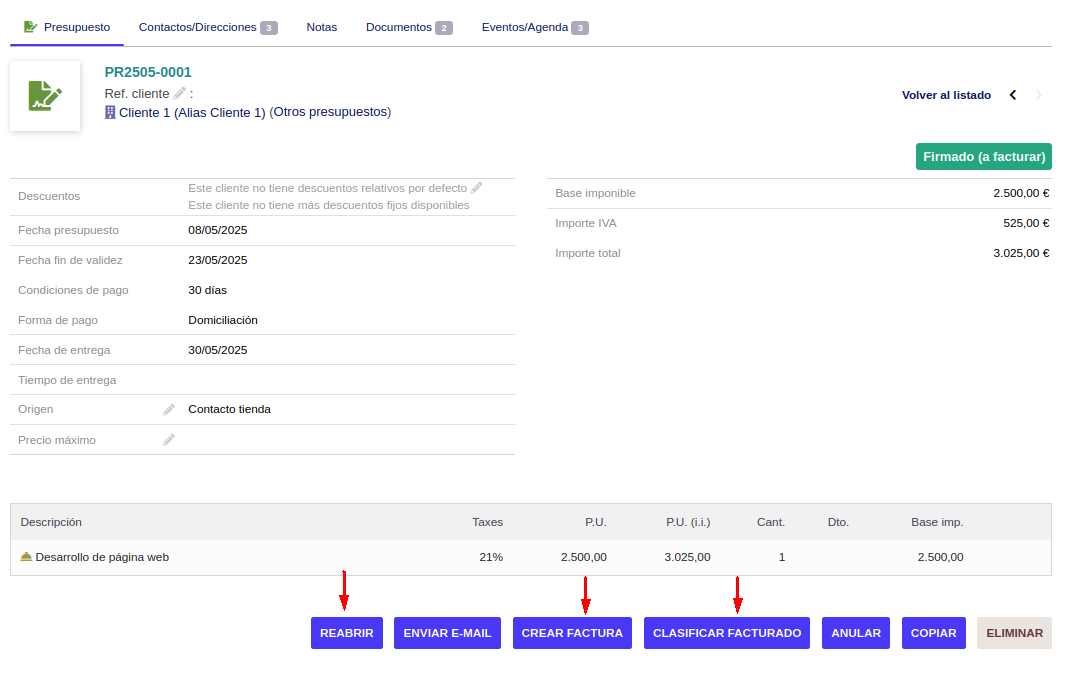
- Reabrir: permite regresar el presupuesto a estado borrador para hacer modificaciones. Esta opción está disponible si aún no se ha convertido en factura o pedido.
- Crear factura: genera automáticamente una factura basada en el contenido del presupuesto, sin necesidad de volver a ingresar los datos.
- Clasificar como facturado: marca el presupuesto como "facturado" manualmente, sin generar una factura desde BestGest. Útil si la factura fue emitida por otro medio o sistema externo.
📌 Nota: una vez facturado, el presupuesto ya no podrá ser modificado. Si necesitas hacer cambios, deberás copiarlo o reabrirlo (si aún es editable).