Fichajes
El módulo de fichajes en BestGest permite registrar la entrada y salida de los empleados, controlando sus horarios de trabajo de manera precisa. Este manual cubre la configuración inicial, la gestión de permisos y el uso diario.
Configuración Inicial
Solo los usuarios con permisos de administrador tendrán acceso a estos apartados.
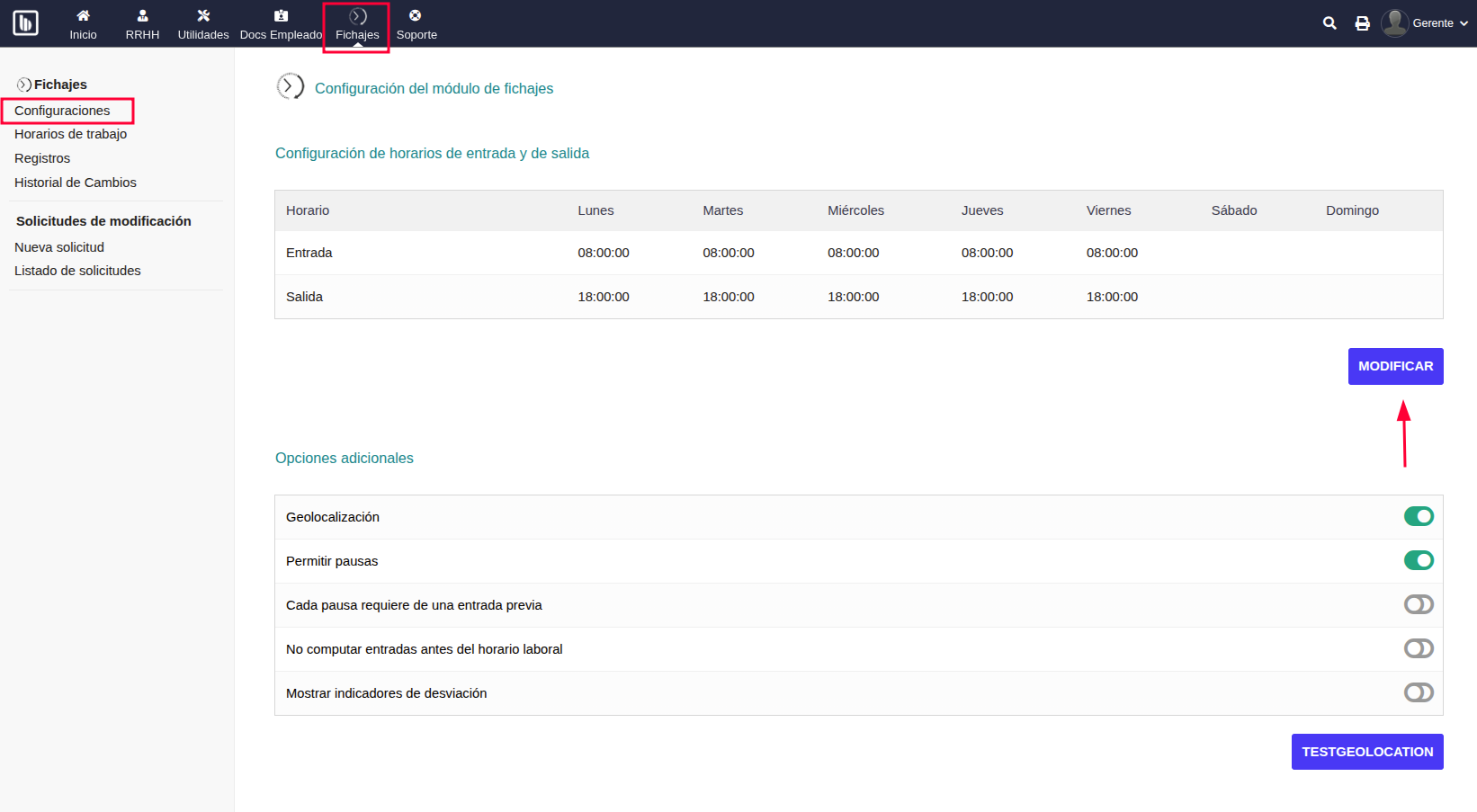
- Haz clic en Fichajes en el menú superior y luego dirígete a Configuraciones en el menú lateral.
- Una vez allí presiona el botón Modificar para establecer los horarios de entrada y salida de tu empresa.
- Luego guarda las modificaciones realizadas presionando el boton Grabar
En la parte inferior cuenta con las siguiente opciones adicionales que puedes activar según lo requiera:
- Geolocalización. Permite almacenar la ubicación desde la que se realizan los distintos registros de fichaje, facilitando la verificación del lugar de entrada, salida, pausa y reanudación.
- Permitir pausas. Habilita la opción de registrar interrupciones dentro de la jornada laboral, como descansos o pausas para realizar trámites.
- No computar entradas antes del horario laboral. Impide que las entradas realizadas antes del horario definido en el apartedo anterior.
Horarios de Trabajo
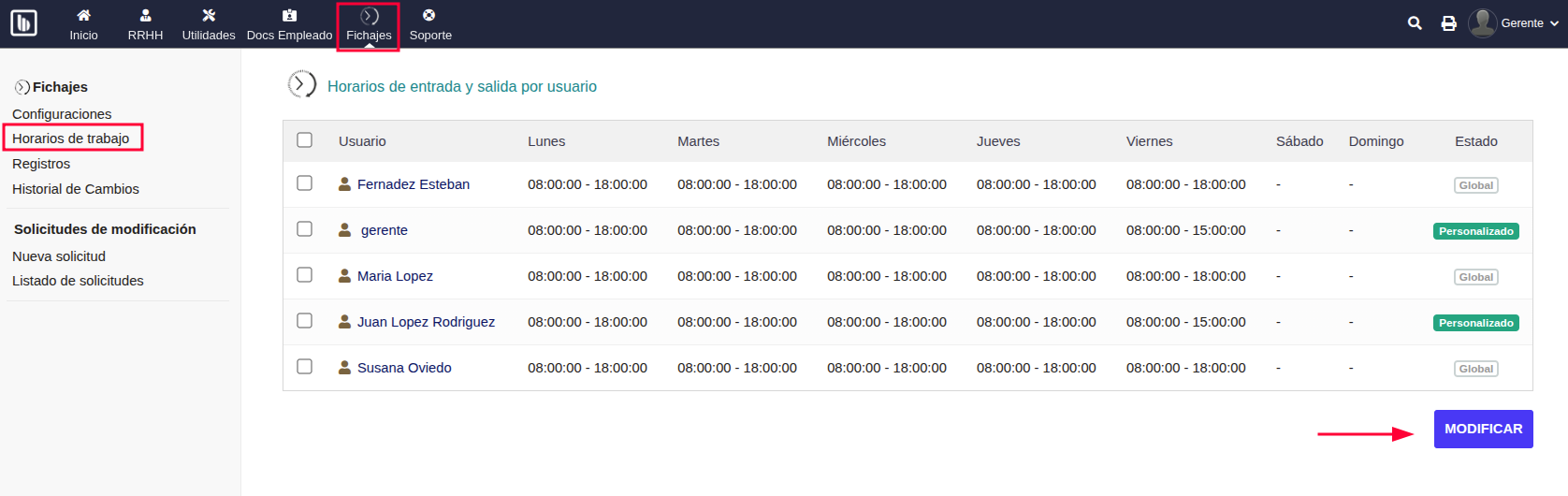
El módulo de fichajes permite configurar el horario de entrada y salida de forma individual para cada empleado.
Esta configuración se utiliza como referencia para:
-
El cálculo de la desviación horaria.
-
La detección de entradas o salidas fuera del horario establecido.
De este modo, el sistema puede mostrar indicadores que facilitan el control y seguimiento de la puntualidad.
Para modificar el horario de cada trabajador, debes presionar el botón Modificar y una vez que termines presiona el botón Grabar. Si el nuevo horario difiere del configurado en el apartado anterior, el estado pasará de Global a Personalizado.
Consulta de Registros
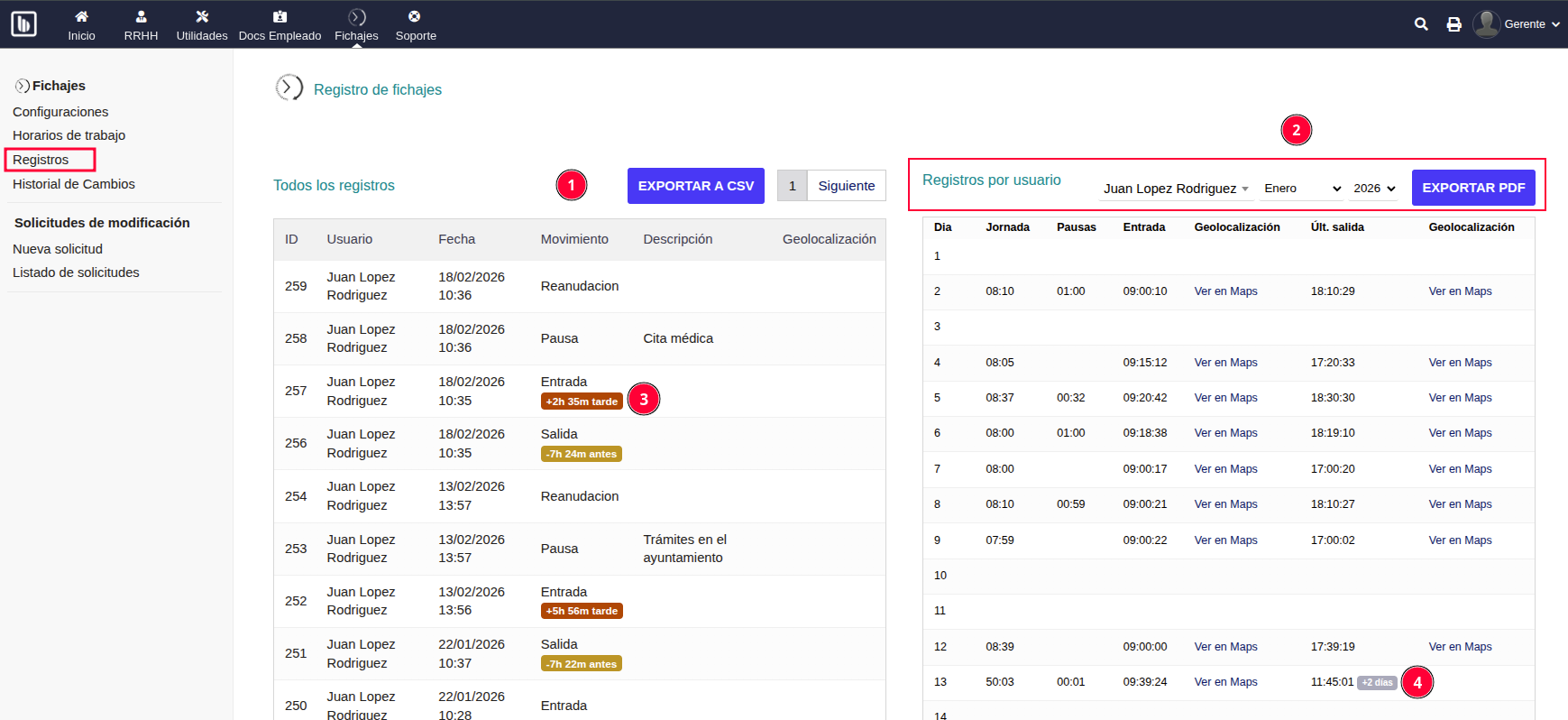
Podrás consultar los registros de todos tus empleados dirigiéndote a Registros.
-
Puedes exportar todos los registros en formato CSV.
-
Tienes la opción de consultar los registros por usuario, mes y año. También puedes descargar estos registros en formato PDF.
-
Cuando la visualización de indicadores de desviación esté habilitada, podrás visualizar las variaciones respecto al horario definido en las entradas y salidas.
-
El módulo permite identificar cuántos días después se ha realizado el registro de fichaje de salida, lo que facilita a la persona responsable del control horario la detección de posibles registros inconsistentes o fuera de plazo.
Solicitudes de modificación
Cuando se detecta un error o incidencia en un fichaje, el sistema permite generar una solicitud de modificación. Las modificaciones se realizan de mutuo acuerdo entre empleador y empleado, asegurando el cumplimiento de la normativa laboral y garantizando la trazabilidad.
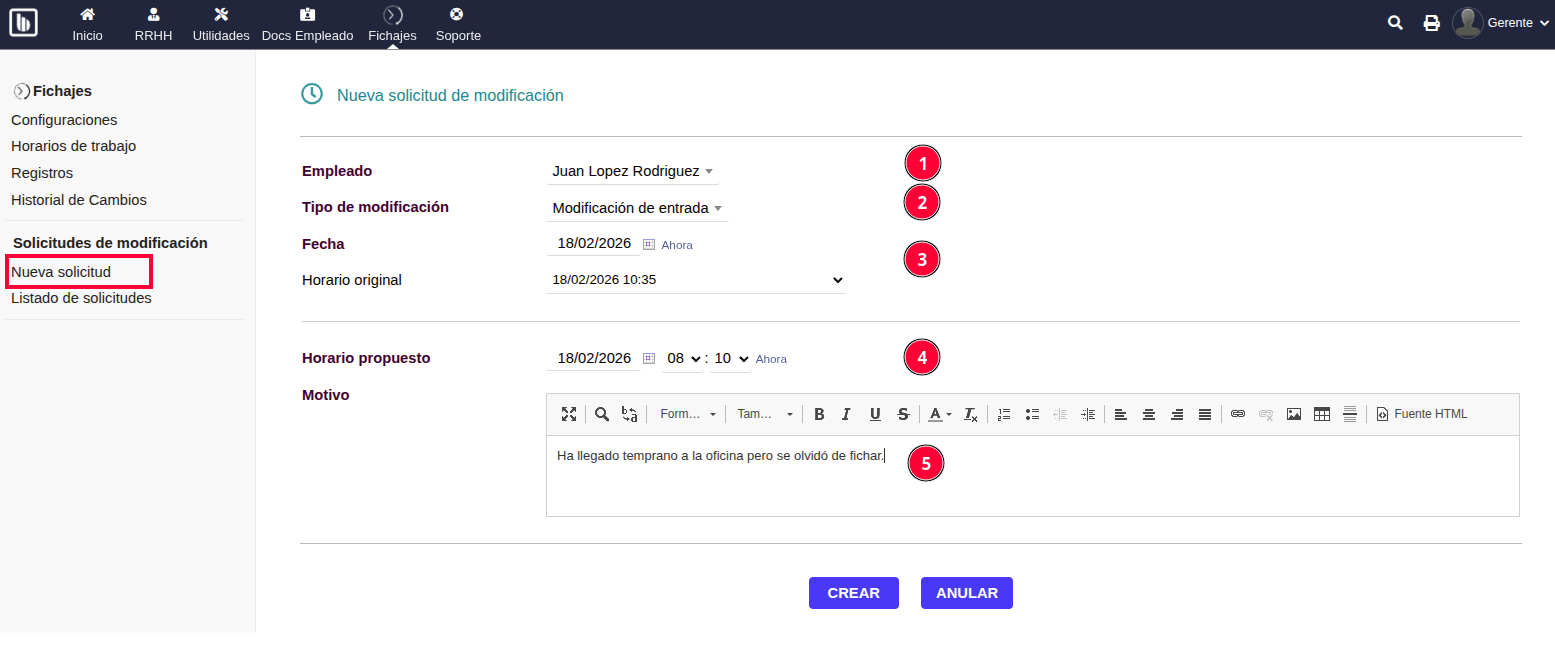
Para realizar las modificación de un registro, debes dirigirte a Solicitudes de modificación > Nueva solicitud.
-
Una vez dentro, selecciona el empleado cuyo registro deseas modificar.
-
Indica el tipo de modificación: entrada, salida, inicio de pausa o reanudación.
-
Selecciona la fecha del registro que se va a modificar. Al hacerlo, se habilitarán las opciones disponibles en el desplegable de Horario original.
-
Define la fecha y hora propuestas.
-
Especifica el motivo de la modificación.
Por último, presiona el botón Crear.
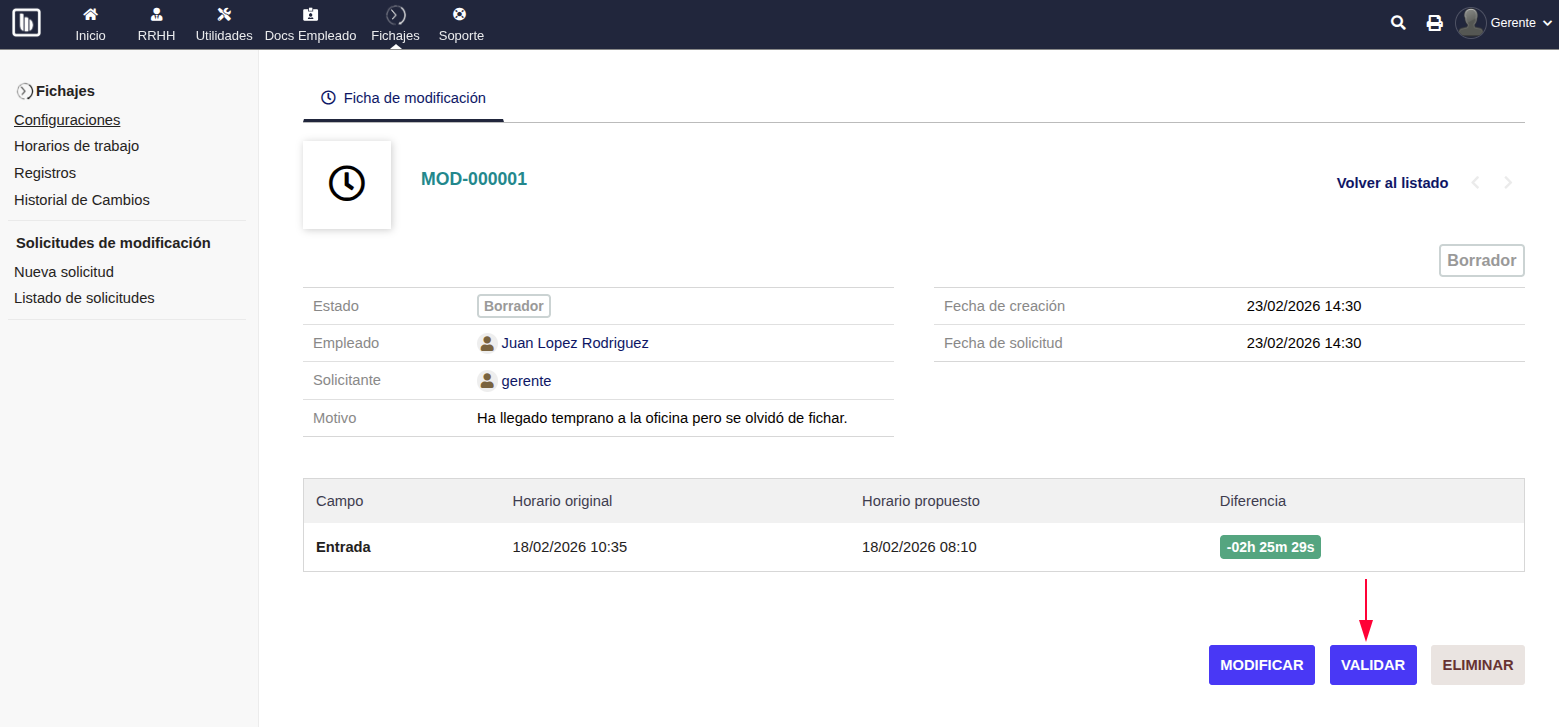
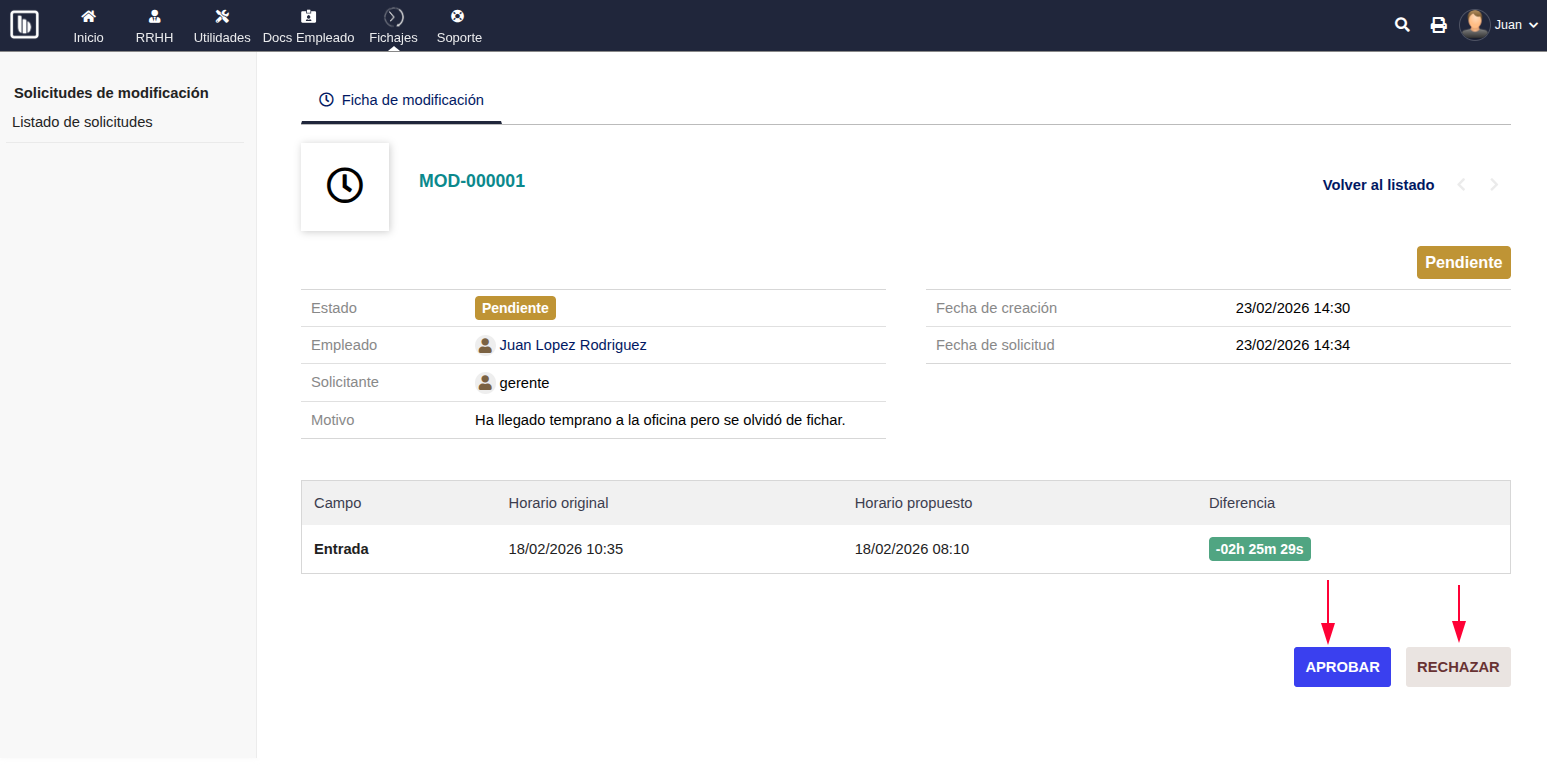
Se generará un borrador de la solicitud, que podrá editarse mientras permanezca en estado Borrador o Pendiente. Una vez revisada la información, presiona Validar para enviarla al empleado.
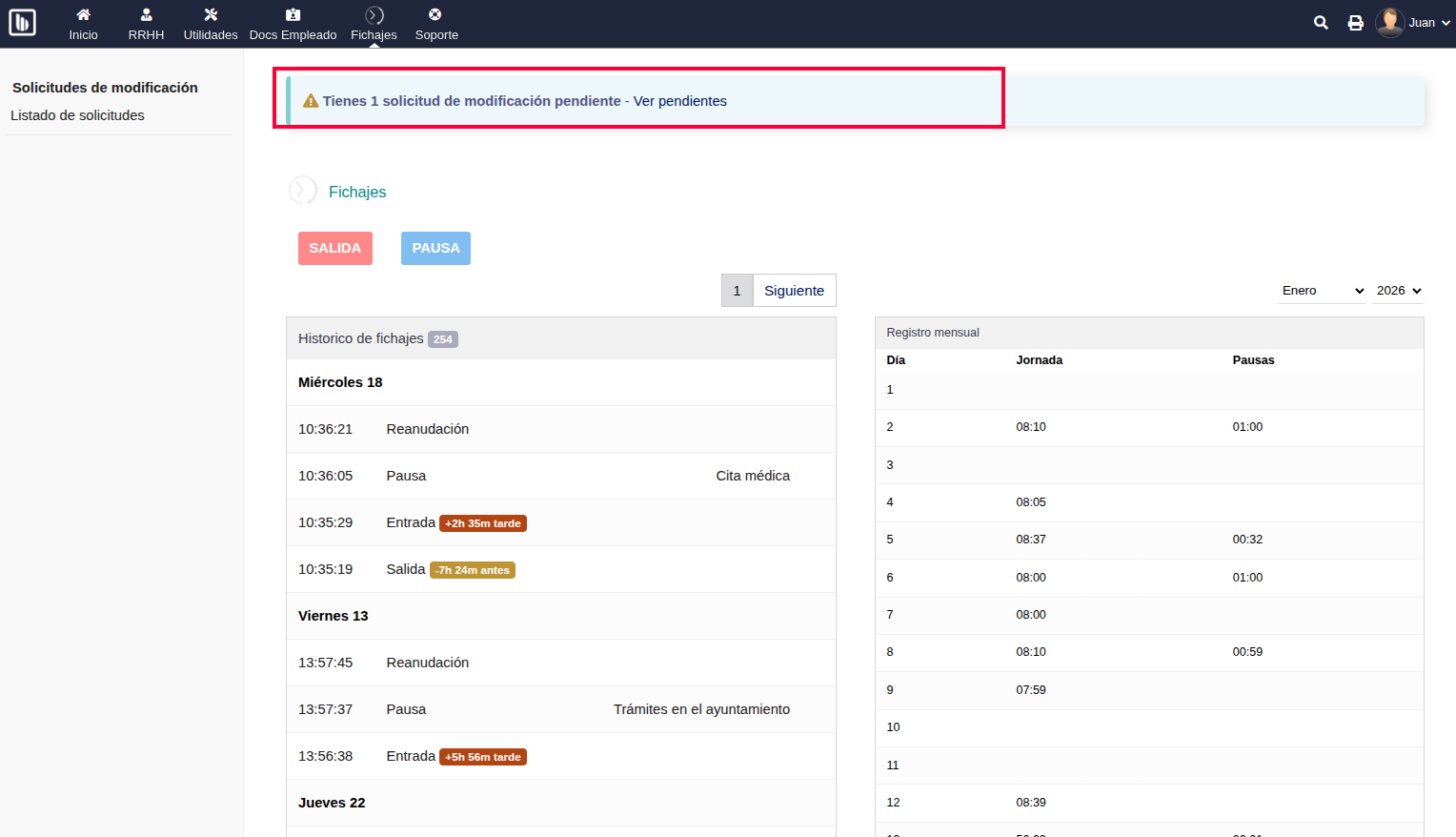
Tras la validación, el empleado recibirá una notificación en su módulo de fichajes, visible en la parte superior de la pantalla. También podrá acceder a la solicitud desde Listado de solicitudes, disponible en el menú lateral.
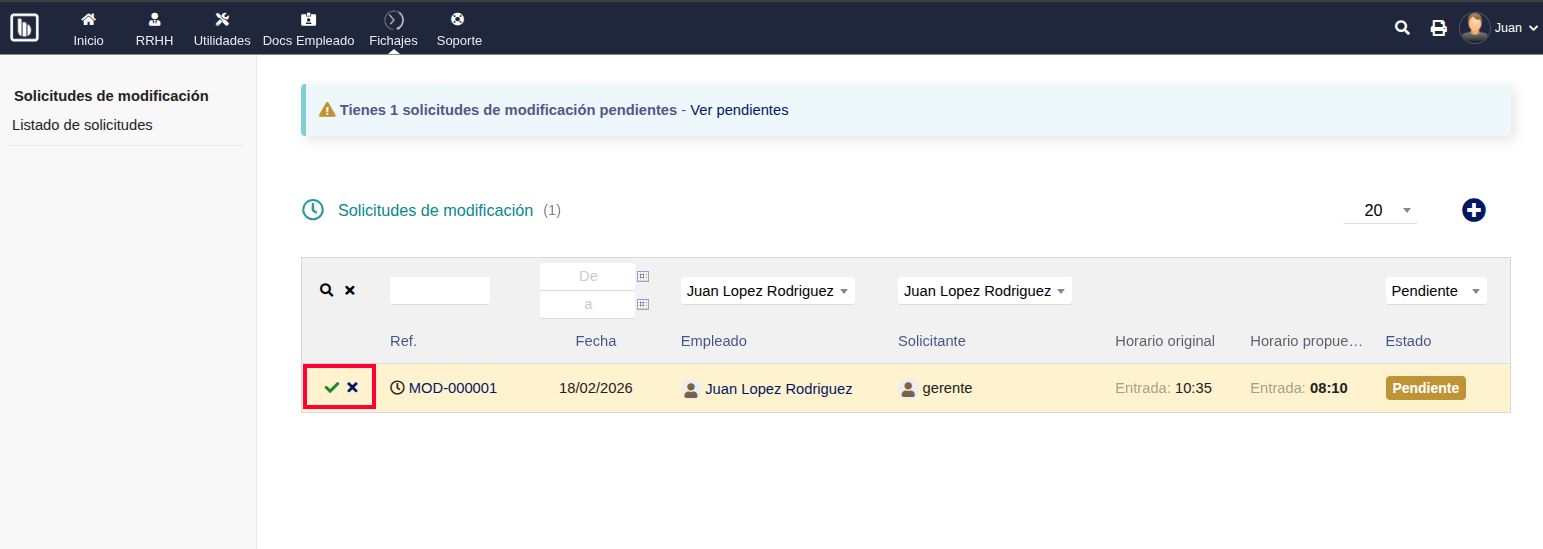
Desde allí, podrá aceptar la solicitud directamente o acceder al detalle para presionar Aprobar o Rechazar.
📌 Nota: Una vez aplicado el cambio, el registro no podrá modificarse ni eliminarse. Si se requiere un nuevo ajuste, se deberá generar una nueva solicitud de modificación.
Historial de cambios
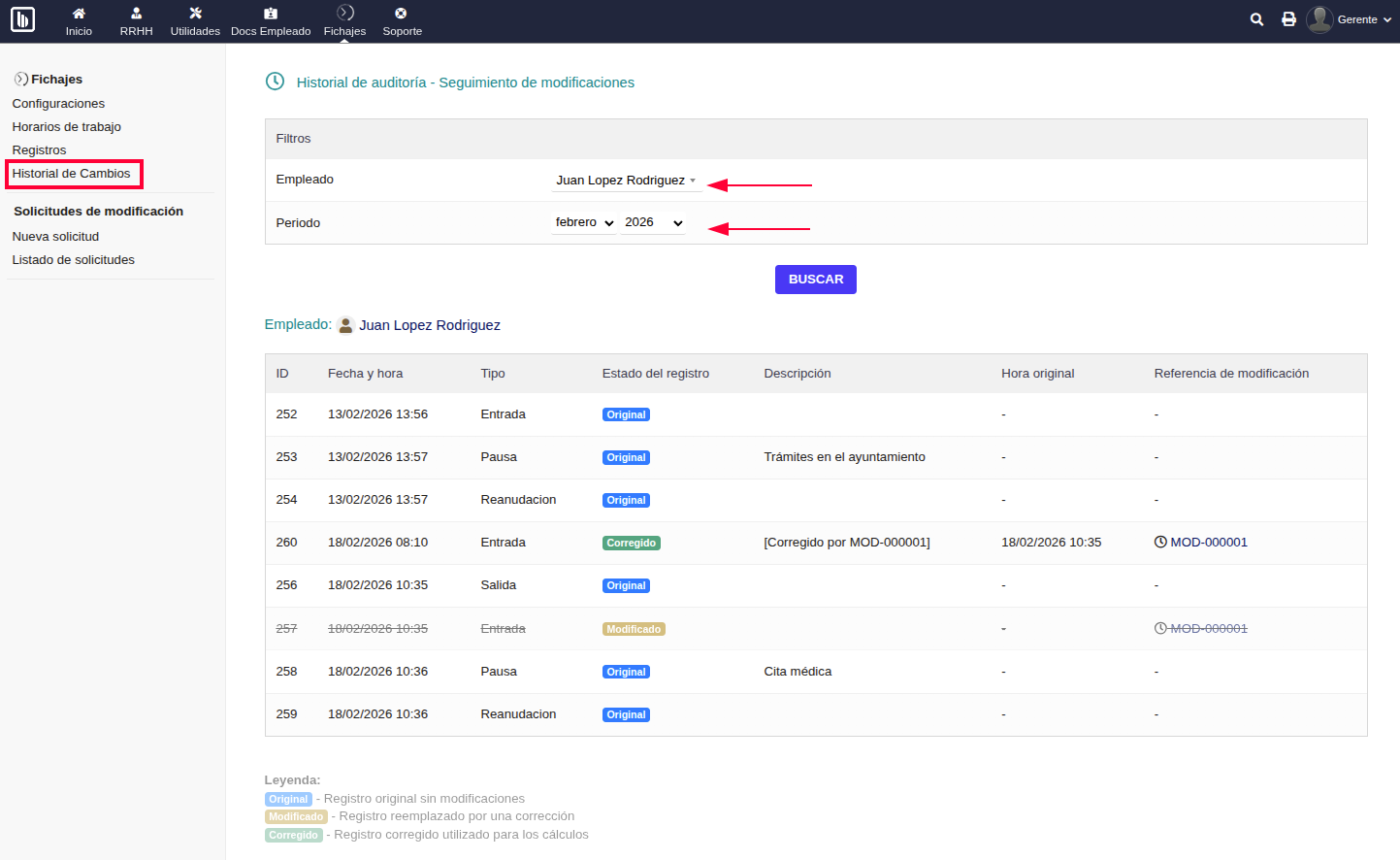
El apartado Historial de cambios permite consultar todas las modificaciones realizadas sobre los registros de fichaje.
Desde esta pantalla podrás:
-
Filtrar por empleado.
-
Filtrar por mes y año.
-
Visualizar el detalle de cada modificación.
Para cada registro se muestra:
-
Fecha y hora
-
Tipo de fichaje (entrada, salida, pausa, reanudación)
-
Estado del registro
-
Hora original (cuando aplica)
-
Referencia de modificación
Esta información garantiza la trazabilidad de los cambios y permite auditar cualquier ajuste realizado en los fichajes.
Estados de los registros
Los registros pueden presentar los siguientes estados:
-
Original: Registro generado inicialmente, sin modificaciones.
-
Modificado: Registro que ha sido reemplazado por una corrección.
-
Corregido: Registro válido tras la modificación y utilizado para los cálculos de jornada.
Uso Diario
Registrar Entrada y Salida
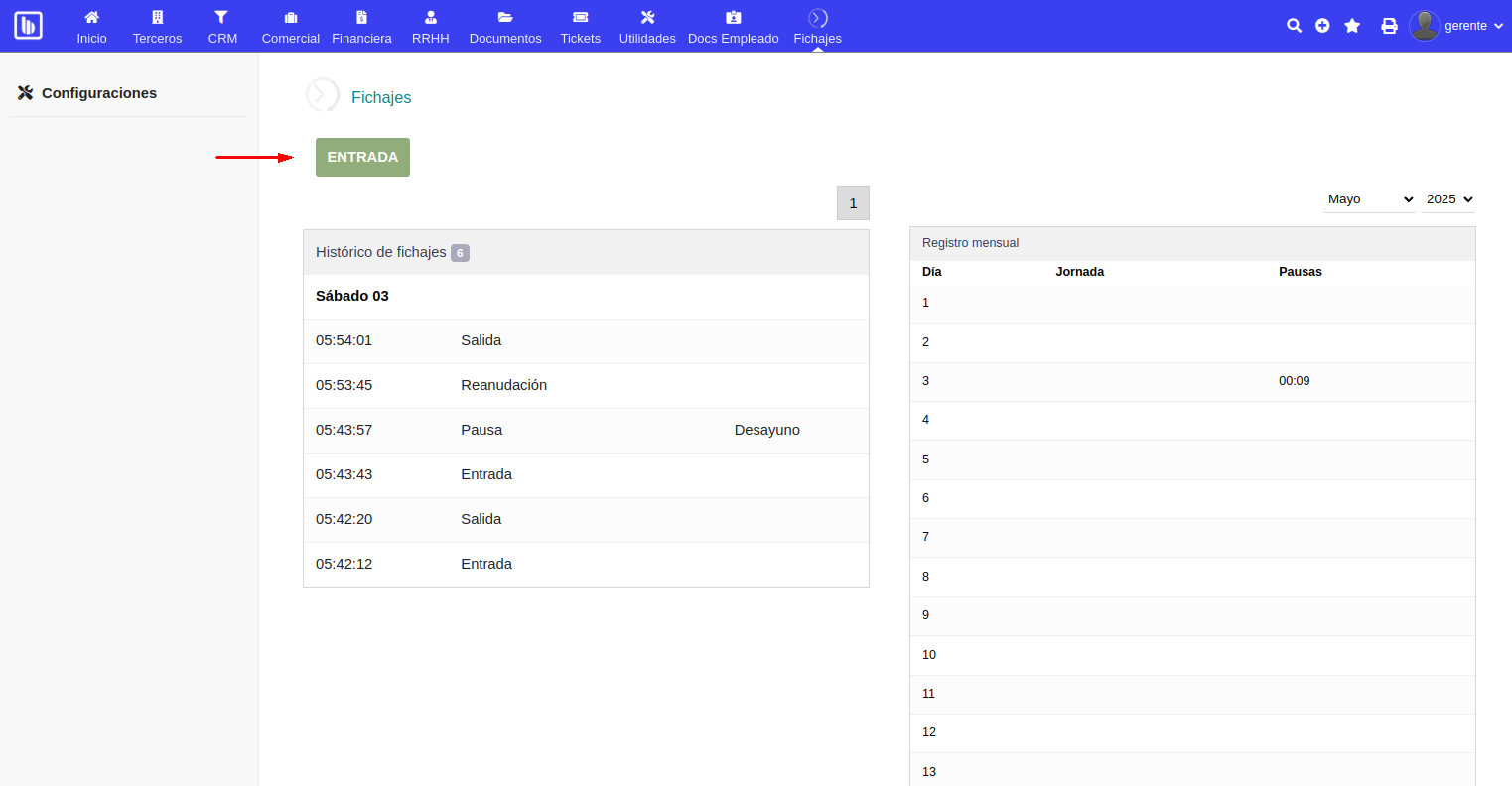
Para registrar una entrada, debes dirigirte a Fichajes y hacer clic en ENTRADA.
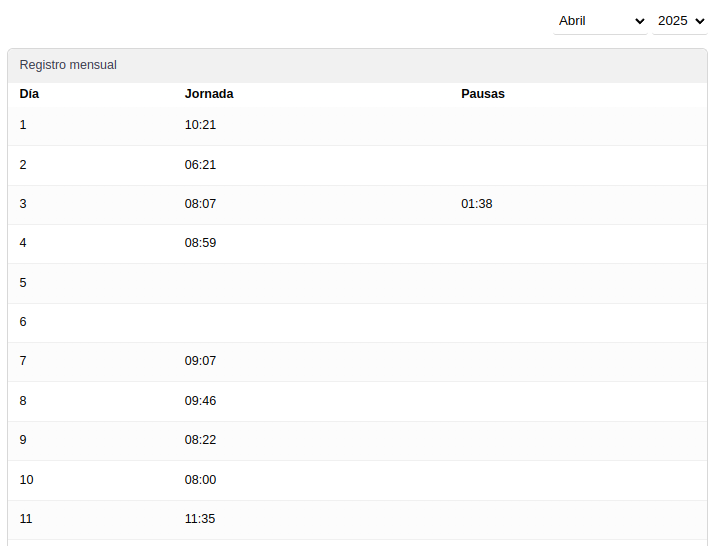
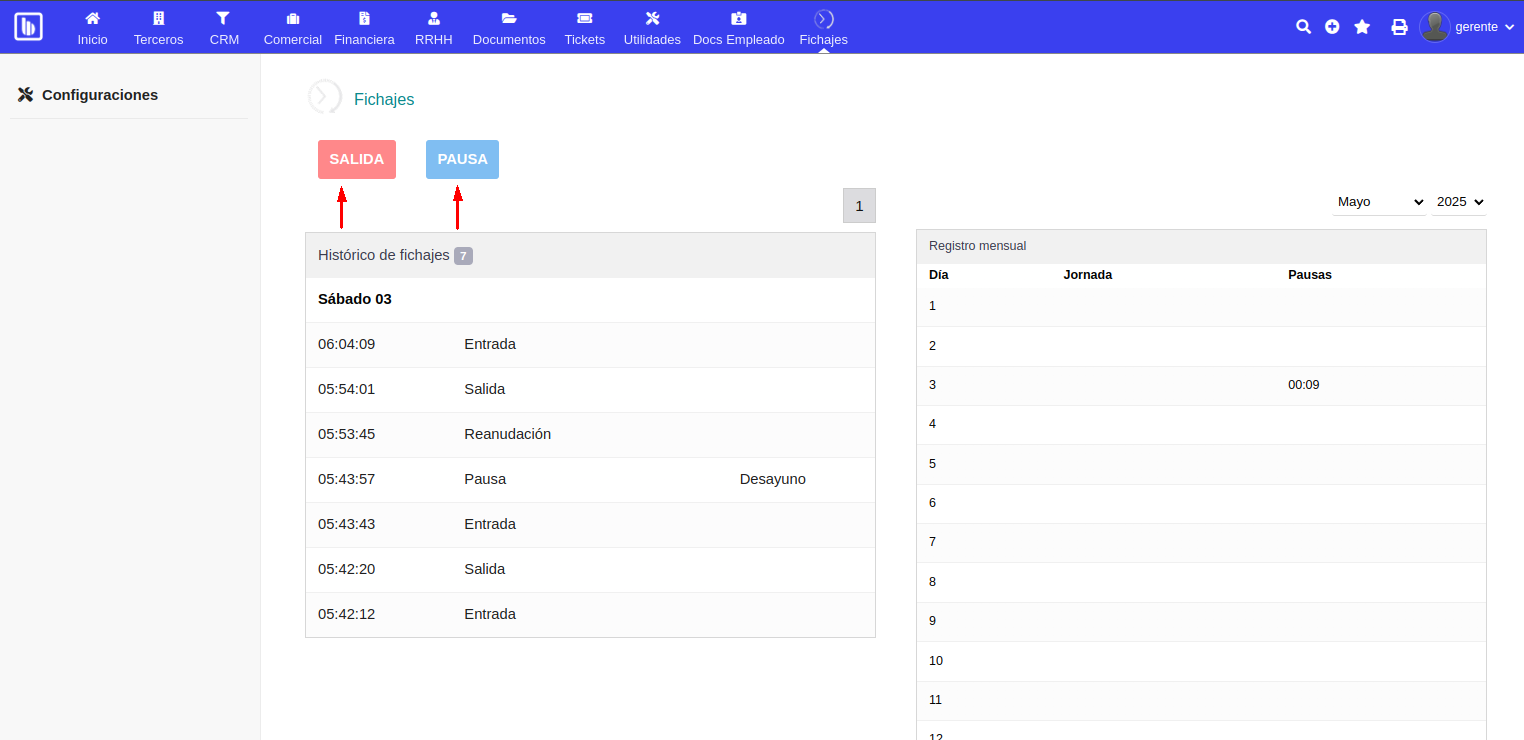
Una vez generada la entrada, tendrás la opción de gestionar una SALIDA o una PAUSA. En el Registro mensual podrá visualizar la duración de tus jornadas y de las pausas realizadas.
A continuación tienes un ejemplo de como se vería el Registro mensual con jornadas completas. En la esquina superior derecha tienes la opción de consultar tu registro filtrándolo por mes y año.