Financiera
El módulo Financiera de BestGest permite gestionar la facturación a clientes de manera organizada, automatizada y conforme a los datos comerciales registrados en el sistema. En este módulo podrás emitir, registrar, consultar y gestionar facturas de ventas.
Creación de Factura
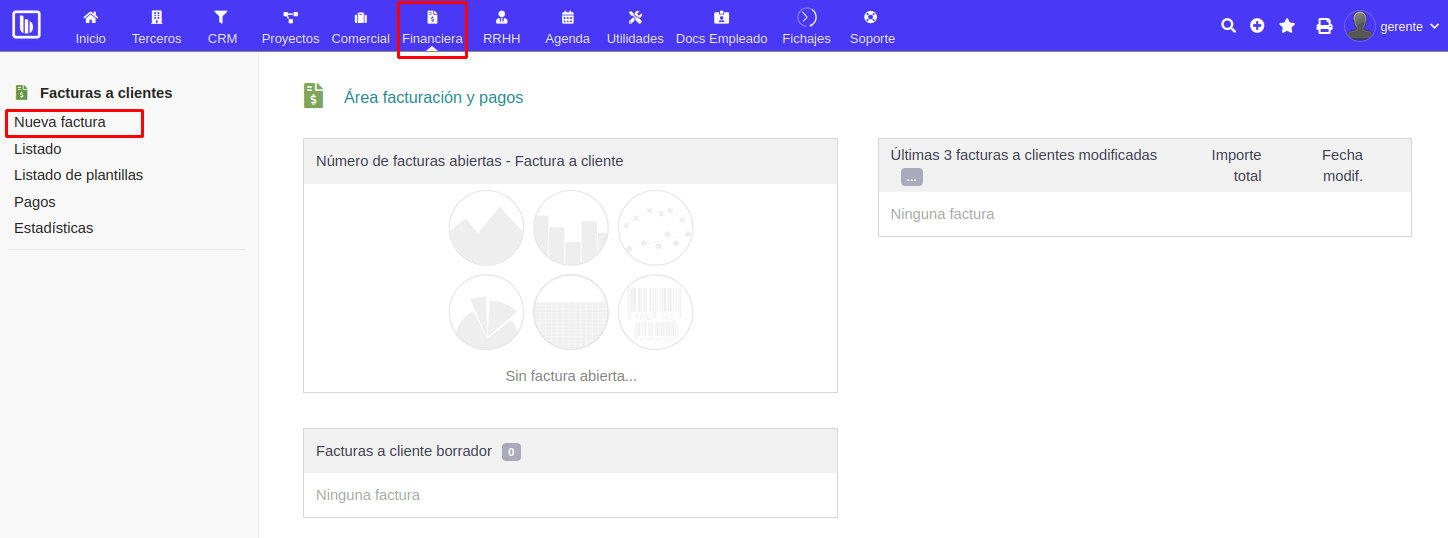
- Desde el menú superior accede a Financiera. En este apartado tendrás una visualización del número de facturas abiertas, facturas a clientes, las últimas facturas a clientes modificadas y las facturas que tienes en borrador.
- Luego, desde el menú lateral, selecciona Nueva factura
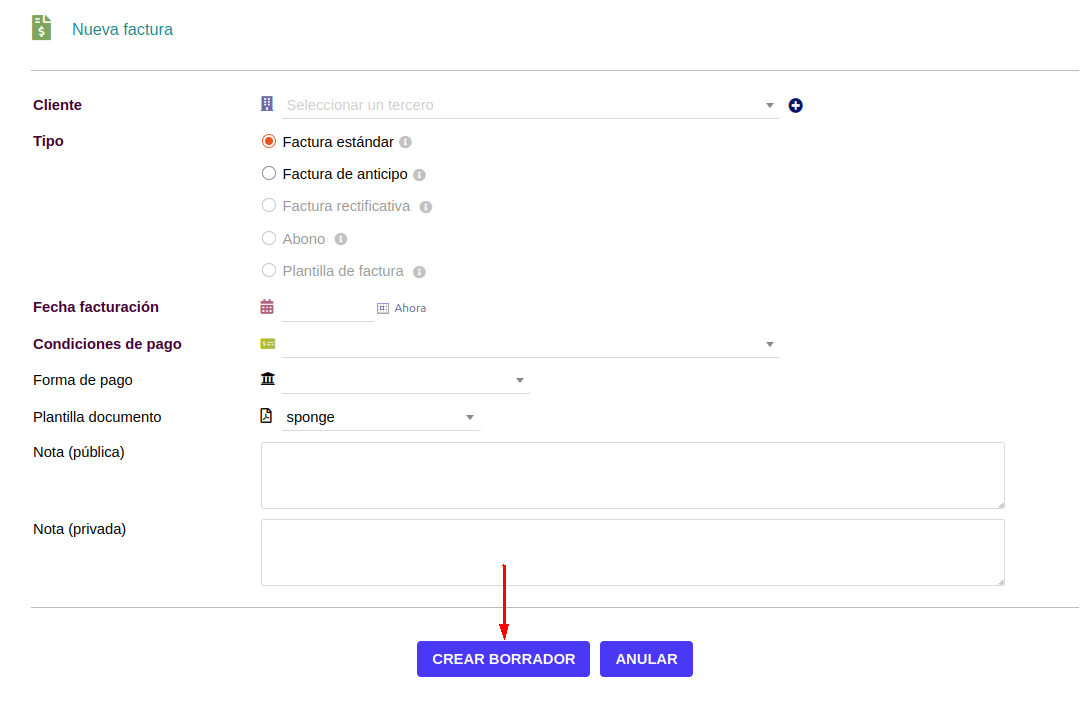
- Una vez allí puedes completar el documento con los datos de facturación correspondiente. Los campos obligatorios estan marcados en negrita. Al finalizar presiona el botón Crear borrador.
- Luego completa las líneas de facturas con los productos y/o servicios que comercializa tu empresa. Si el artículo aún no está registrado en el módulo Productos | Servicios, puedes añadirlo manualmente seleccionando el tipo y escribiendo una descripción como concepto.
💡Consejo: si emites factura con los mismos conceptos de forma recurrente, puedes reutilizar una factura convirtiéndola en plantilla.

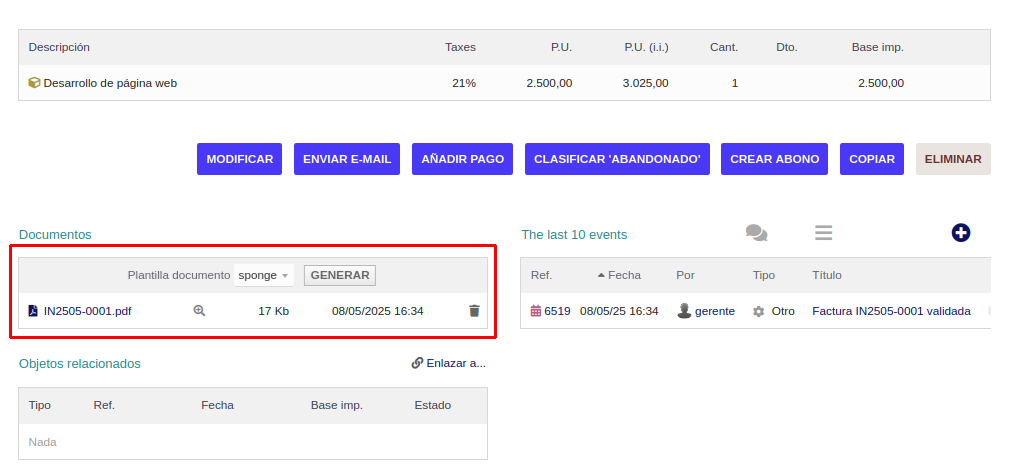
Cuando la factura ha sido validada, en la parte inferior se encontrará el apartado Documentos donde podrás generar, visualizar y descargar la factura en formato PDF.
También contarás con las siguiente opciones:
- Enviar E-mail: podrás enviar la factura directamente al cliente desde el programa.
- Añadir pago: podrás añadir el pago total o parcial registrado.
- Crear abono (nota de crédito): podrás gestionar devoluciones o correcciones y rectificar la factura si aún no ha sido pagada.
- Eliminar: podrás hacerlo solo si no se ha validado la factura.
📌 Importante: una vez la factura tiene pagos registrados, solo puede ser modificada a través de abonos o facturas rectificativas, según la normativa fiscal aplicable.
Contactos/Direcciones
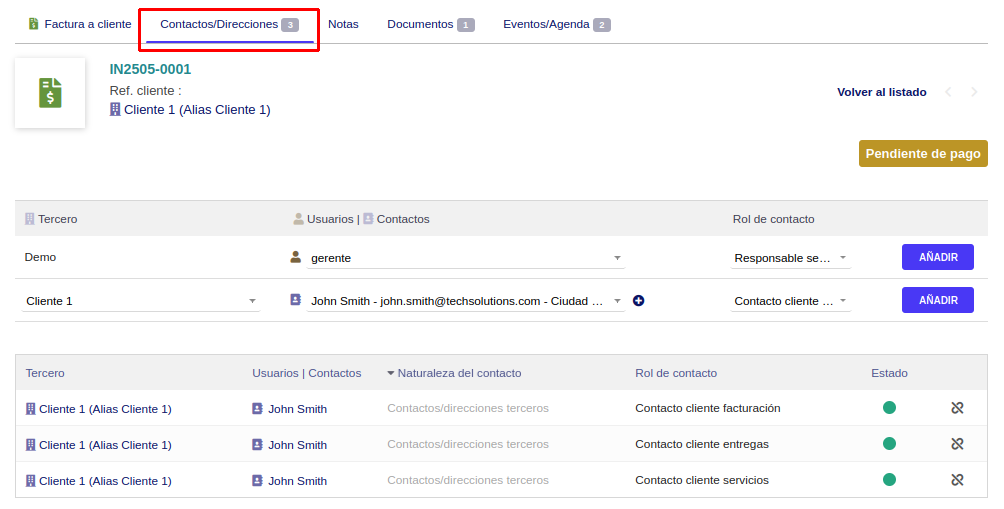
En la pestaña Contactos/Direcciones puede gestionar la información relacionada a a las personas asociadas al cliente (tercero):
- Añadir contactos: puedes vincular uno o varios contactos registrados y vinculados con el tercero.
- Asignar roles: para cada contacto, puedes definir su rol dentro del proceso (contacto de facturación, entregas o servicios).
- Eliminar: si necesitas eliminar o modificar algun contacto o su rol, puede hacerlo desde esta pestaña.
💡 Consejo: mantener actualizados los contactos asociados a cada factura ayuda a garantizar que los documentos lleguen a la persona correcta y evita errores de comunicación.
Notas
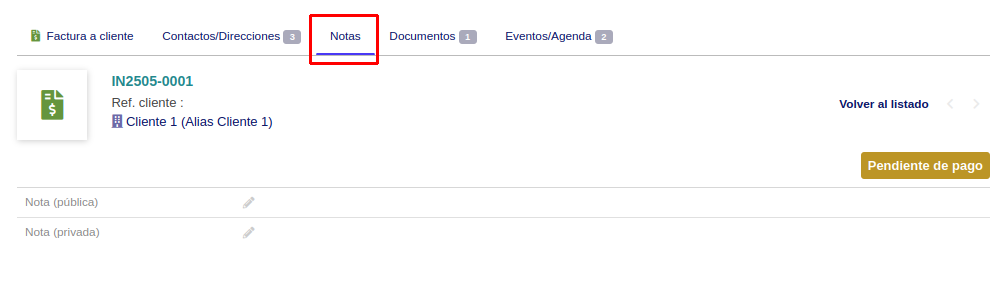
En la pestaña Notas, puedes añadir información adicional relevante, diferenciando dos tipos:
- Nota pública: es visible para el cliente y se imprime directamente en el PDF de la factura. Es útil para incluir mensajes como condiciones de pagos, instrucciones especiales, información legal y observaciones.
- Nota privada: es de uso interno y no se muestra al cliente ni se imprime en la factura. Puedes utilizarla para registrar comentarios administrativos, recordatorios internos o aclaraciones para otros usuarios.
💡 Consejo: utiliza las notas públicas con cuidado para comunicar información útil al cliente, y las privadas como una herramienta de coordinación interna entre departamentos.