Instalar BestGest como Aplicación y activar Notificaciones
Puedes instalar BestGest como una aplicación en tu móvil o PC para facilitar su uso diario:
- Acceso más rápido, como cualquier otra app.
- Posibilidad de fichar desde el móvil con un solo clic.
- Mejor experiencia en pantallas pequeñas (teléfono, tablet).
- Recibir notificaciones importantes (fichajes).
- No necesitas abrir el navegador cada vez.
Ideal para empleados que fichan desde el móvil, usuarios que trabajan en movilidad o responsables que quieren recibir alertas en tiempo real.
Instalar como Aplicación
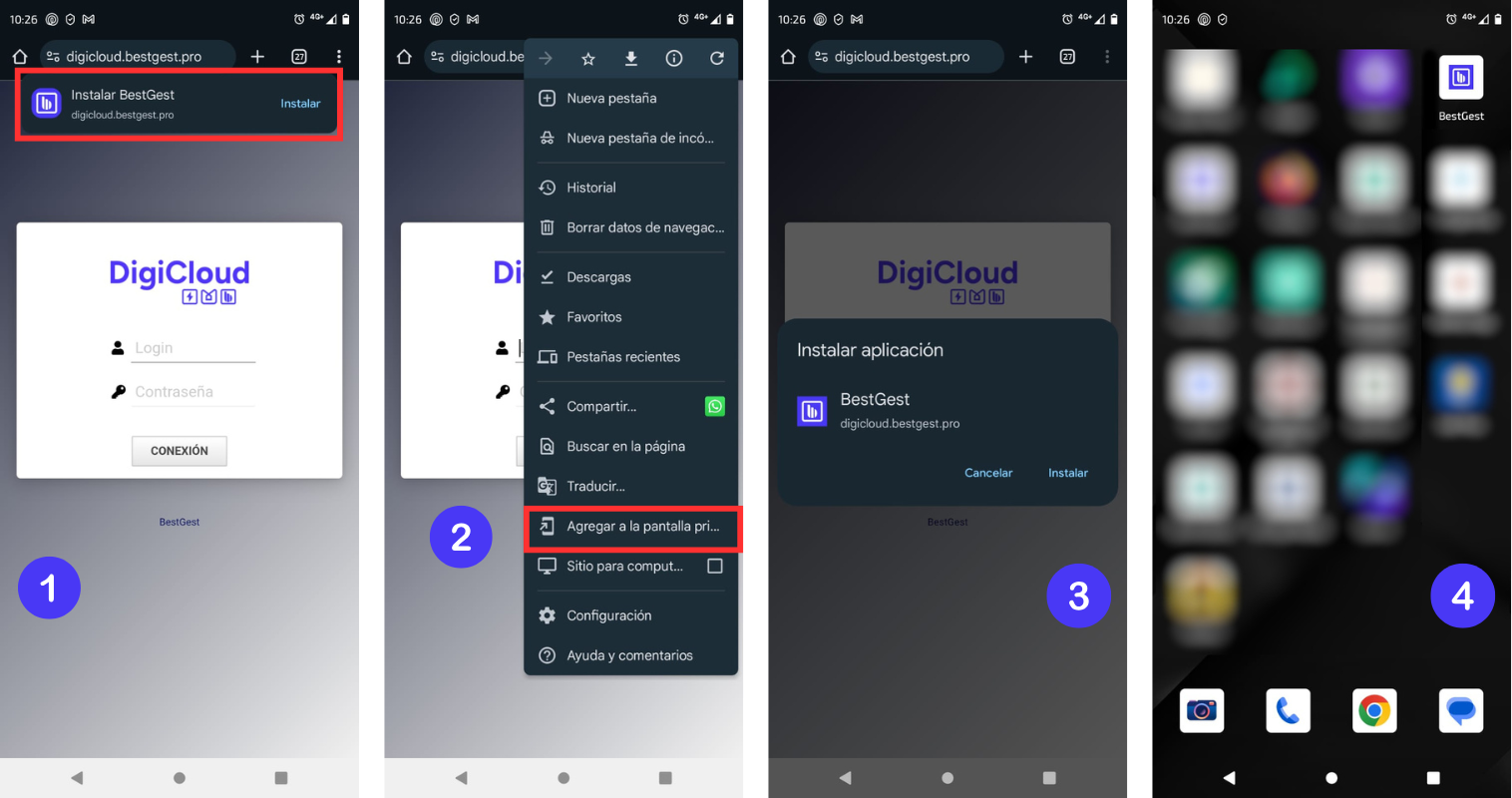
En Móvil - Android
- Abre BestGest desde el navegador (Chrome). Aquí ya te aparecerá la opción de instalarla como aplicación. En caso de no ser así, pulsa el menú del navegador (tres puntos ⋮).
- Selecciona Añadir a la pantalla principal.
- Presiona instalar.
- A partir de ahora verás el icono de BestGest como una app en tu teléfono.
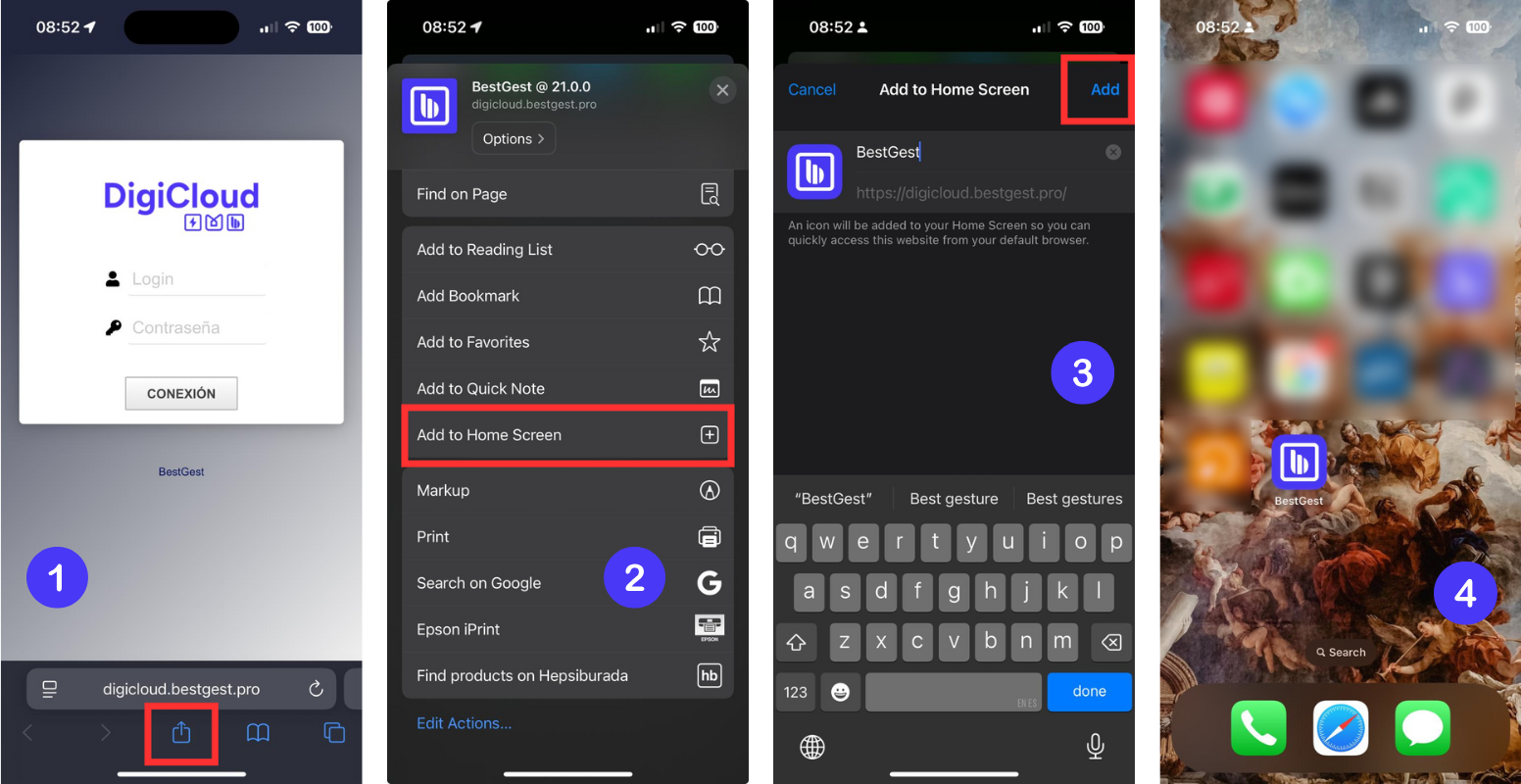
En Móvil - iPhone
- Abre BestGest desde el navegador (Safari) y presiona el menú del navegador (el icono de compartir).
- Selecciona Añadir a la pantalla de inicio.
- Presiona Añadir.
- A partir de ahora verás el icono de BestGest como una app en tu teléfono.
Ahora puedes abrirla directamente y fichar, consultar proyectos o usar cualquier módulo.
En PC (Chrome o Edge)
- Abre BestGest desde el navegador.
- Si es compatible, verás un icono de instalación en la barra de direcciones → haz clic en Instalar.
- En caso contrario, dirígete al menú del navegador (tres puntos ⋮).
- Selecciona Enviar, guardar y compartir y presiona Instalar BestGest
- Luego se abrira una ventana independiente como si fuera una app de escritorio.
Activar Notificaciones
En el Navegador
- Al iniciar sesión por primera vez, el navegador puede solicitar permiso para enviar notificaciones → selecciona Permitir.
- Si no aparece, revisa la configuración de permisos de notificaciones en tu navegador.
En el Móvil
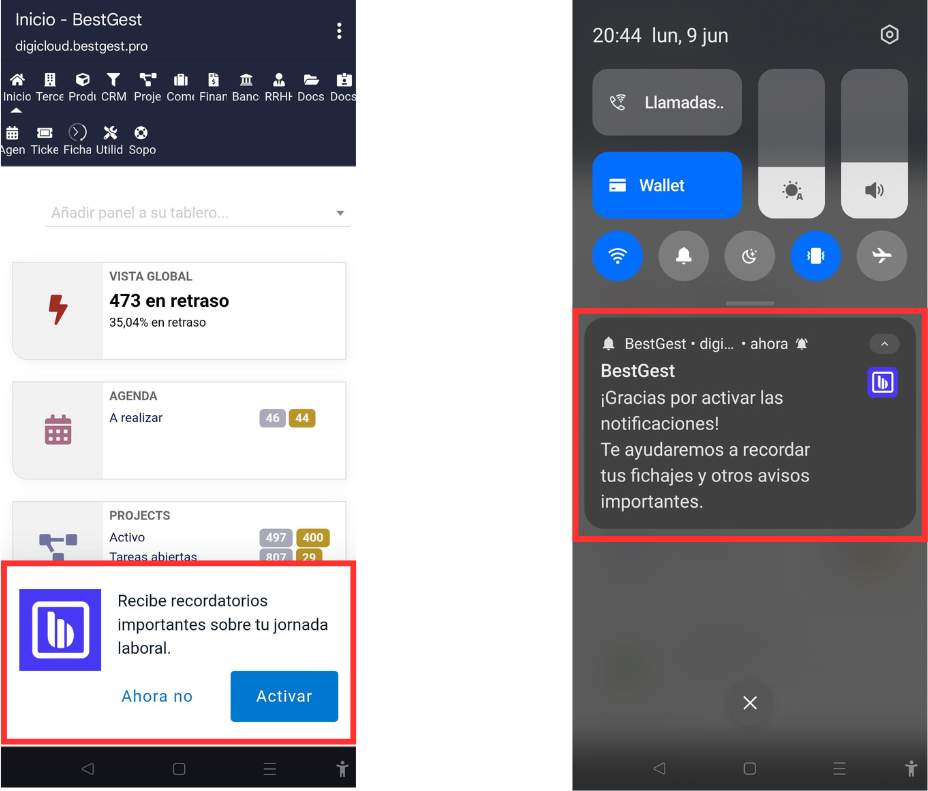
- Cuando ingreses a BestGest, te aparecerá un cartel solicitando permiso para activar las notificaciones. Acepta para recibir actualizaciones importantes.
- Luego verás un mensaje de bienvenida confirmando que las notificaciones han sido activadas correctamente.
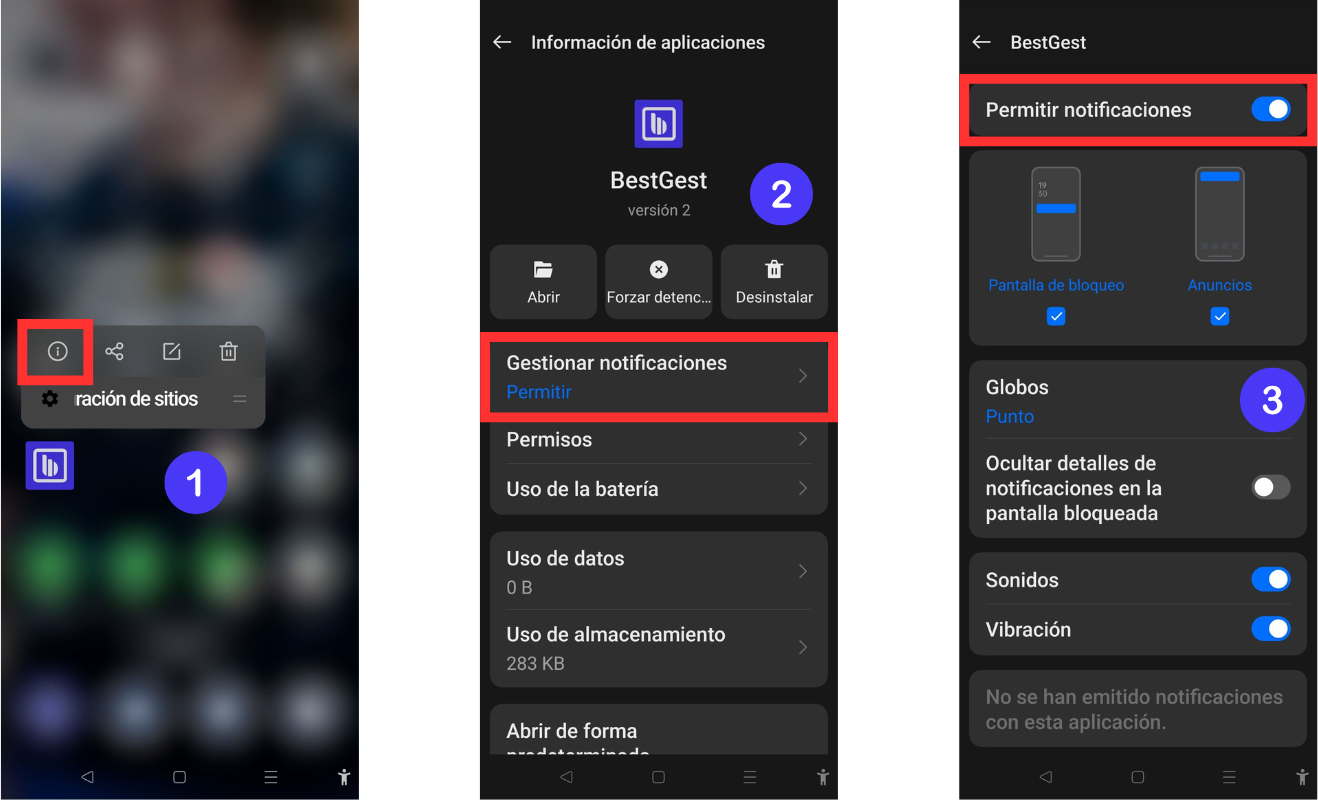
Si en algún momento quieres revisar o cambiar esta configuración haz lo siguiente:
- Manten presionado el ícono de BestGest y selecciona Configuración de sitios o el ícono de información.
- Luego selecciona la opción de Gestionar notificaciones
- Por último, activa Permitir notificaciones.
Recomendaciones
- Instalar BestGest como app facilita el uso en movilidad y en situaciones de trabajo rápido (fichar, consultar tareas, recibir alertas).
- Especialmente útil para empleados que necesitan registrar su jornada o para responsables que deben estar al tanto de los cambios.
👉 Consejo: ¡Pruébalo! Instálalo como app y verás que es mucho más cómodo que entrar cada vez desde el navegador.