Proyectos
El módulo de proyectos permite gestionar trabajos organizados por fases o tareas. Está pensado para organizar, planificar, y seguir la evolución de proyectos dentro de una empresa.
Sirve para:
- Planificar y dividir el trabajo en etapas o tareas.
- Asignar responsables a cada tarea o fase.
- Establecer fechas de inicio y fin para controlar el progreso.
- Seguir oportunidades desde el proyecto.
- Vincular el proyecto con clientes, presupuestos, facturas, documentos y otros elemenentos para tener una vista transversal del mismo.
- Tener una visión clara del avance del proyecto en tiempo real.
- Controlar costes y rentabilidad si se vincula con el tiempo dedicado, presupuesto o facturación.
Crear un Nuevo Proyecto
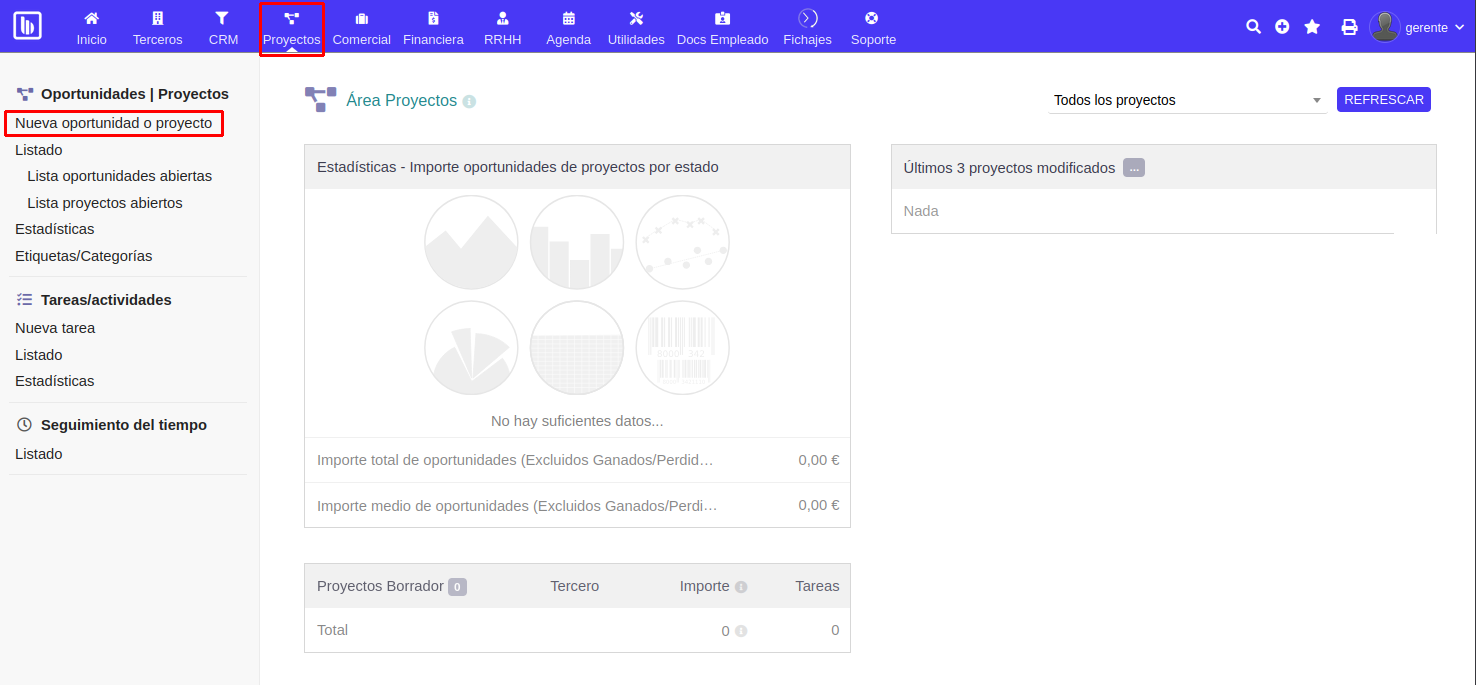
- Desde el menú superior acceda a Proyectos. En este apartado tendrá una visualización de estadísticas e importes de oportunidades de proyectos por estado y un listado de los últimos proyectos creados.
- Luego, desde el menú lateral seleccione Nueva oportunidad o proyecto
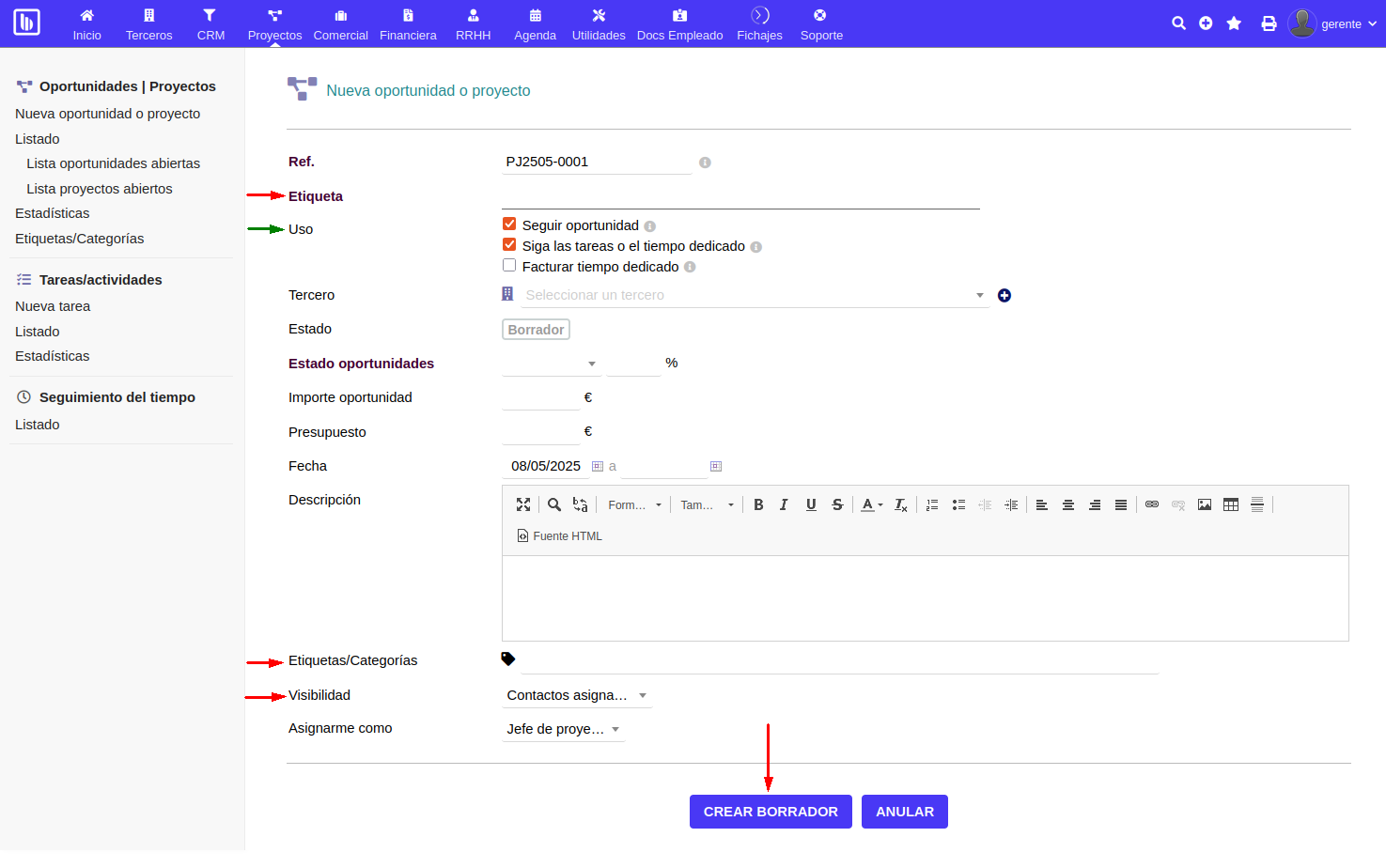
- Rellene los campos obligatorios marcados en negrita.
Al crear un proyecto, BestGest permite indicar para qué se utilizará. No es obligatorio, pero sí muy recomendable, ya que define qué funciones estarán actvidas dentro del proyecto y facilita un seguimiento más completo.
Se pueden marcar unas de las siguientes opciones:
- Seguir oportunidad (activado por defecto): permite mantener un registro detallado y sistemático de un potencial cliente o venta.
- Siga las tareas o el tiempo dedicado (activado por defecto): permite crear y gestionar tareas y el tiempo trabajado por usuario en cada tarea asociada al proyecto.
- Facturar el tiempo dedicado: permite generar una factura basada en las horas registradas en el proyecto. Esta opción es muy importante si posteriormente se desea generar una factura por el trabajo realizado.
Otras de las opciones a considerar son:
- Etiquetas/Categorías: esta opción permite usar etiquetas(previamente creadas) como herramienta de categorización y filtrado. Esta función ayuda a mantener los proyectos organizados y localizables de forma rápida.
- Visibilidad: se puede asignar como Contactos asignados o Proyecto compartido. La primera opción hará visible el proyecto solo para los usuarios involucrados en ese proyecto (recomendable para aquellos proyectos que contienen información sensible). La segunda opción lo hará visible para todos los usuarios.
Una vez completados los datos del proyecto presione el botón Crear borrador.
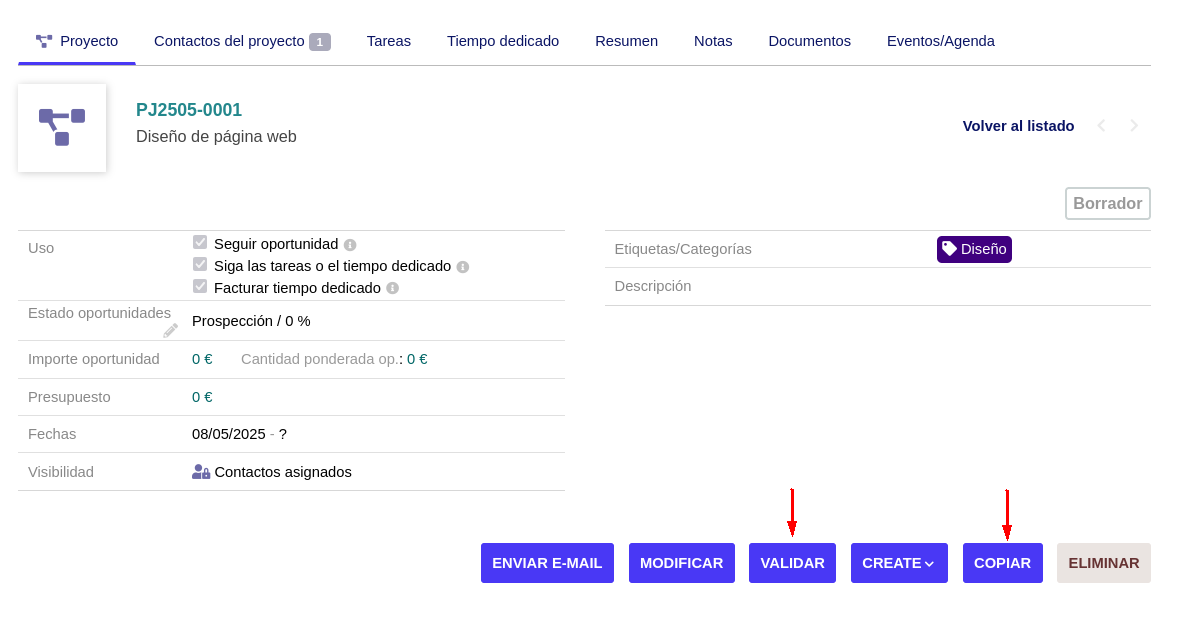
Si trabaja con proyectos similares o recurrentes, puede crear un proyecto tipo plantilla y dejarlo en estado borrador, sin activar ni asociarlo a un cliente específico. De esta forma, puede conservar la estructura base y presionar el botón Copiar las veces que lo necesite sin tener que crear todo desde cero.
💡Consejo: mantenga una o varias plantillas como borrador, bien etiquetadas y organizadas, para acelerar la creación de nuevos proyectos estándar.
Si desea hacer uso del proyecto y planea utilizar tareas, no olvide de presionar el botón Validar
Contactos del Proyecto
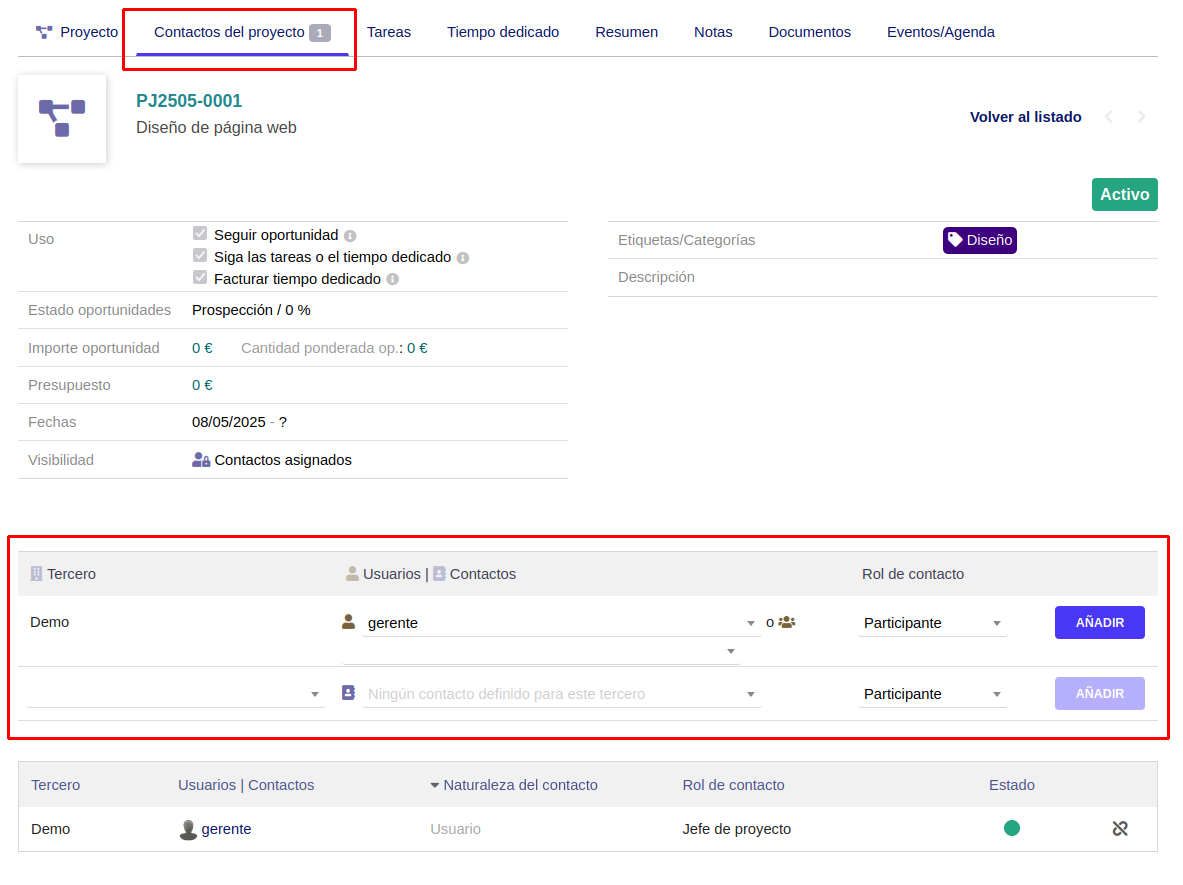
Desde la pestaña Contactos del proyecto podrá asociar a las personas relevantes al proyecto, tanto internas (usuarios del sistema) como externas (contactos de terceros).
Recuerde que si la visibilidad de su proyecto esta establecida en Contactos asignados, en este apartado deberá asignar a aquellos usuarios participantes del mismo.
Los contactos de terceros que asigne serán a modo informativo ya que estos no tienen acceso al sistema. Para que los usuarios externos puedan acceder y hacer seguimiento del proyecto, deberán tener una cuenta de usuario externo con los permisos necesarios (explicado en apartado Terceros).
Tareas
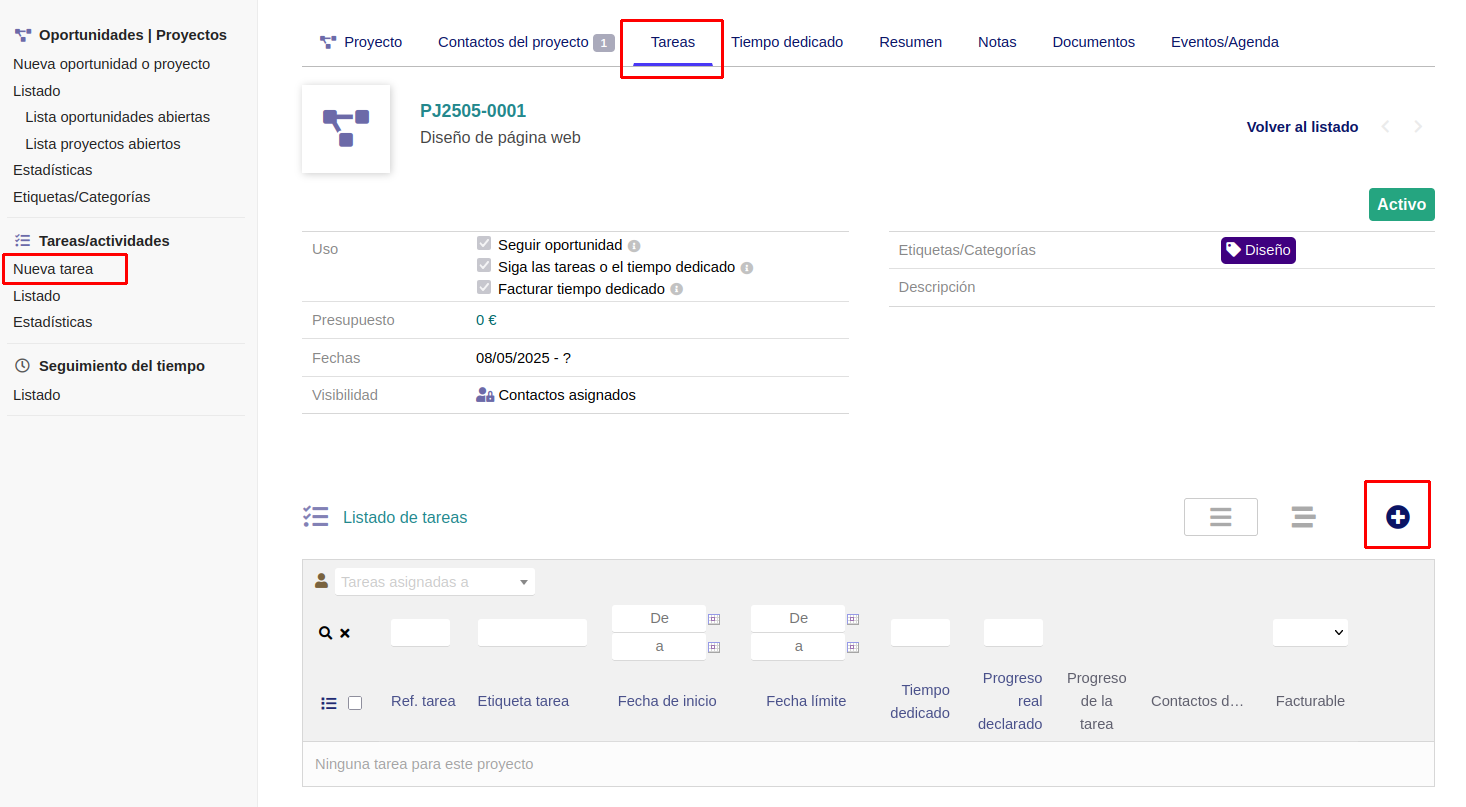
Desde la pestaña Tareas puede organizar, asignar y hacer seguimiento de todas las acciones necesarias para completar un proyecto.
- Para crear una tarea presione el botón "+" que se encuentra en la esquina superior derecha del Listado de tareas.
- Otra opción para crear una tarea, si no se accede desde un proyecto, es accediendo desde el menu lateral en Nueva tarea, donde tendrá que especificar a qué proyecto pertenece.
-
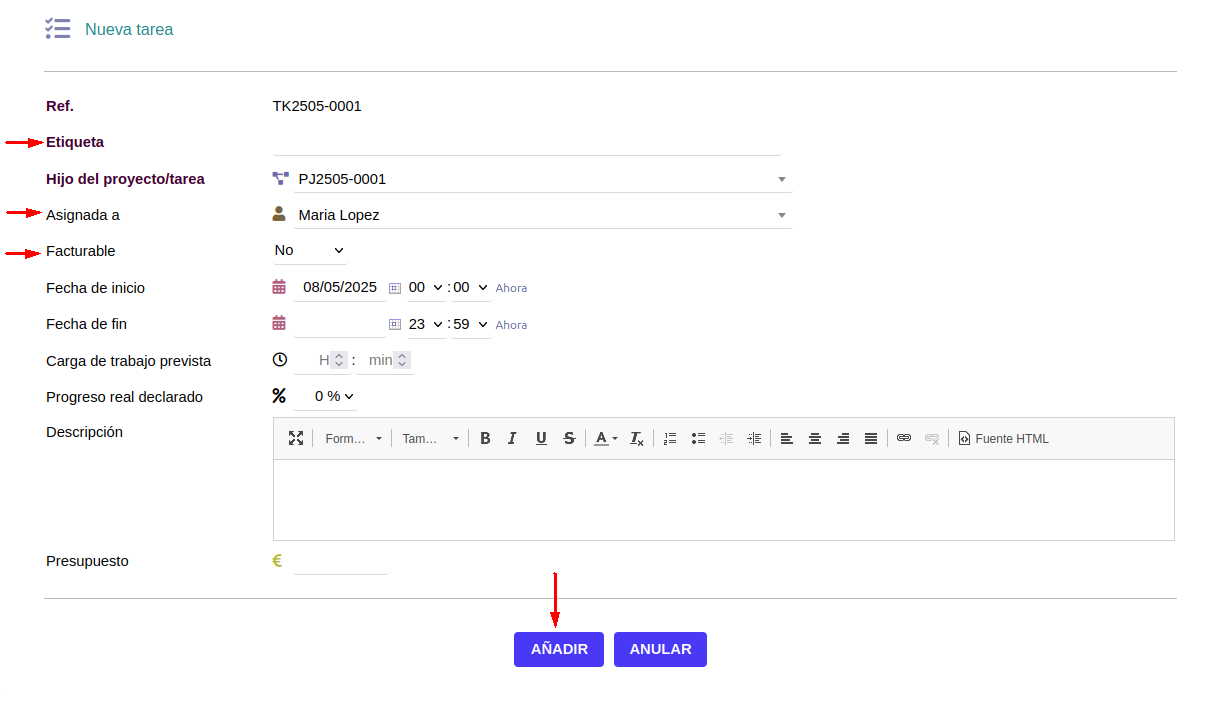
Luego, complete los campos obligatorios y los que considere necesarios en la tarea.
-
Opciones a considerar:
- Asignada a: este campo le permitira asignar al responsable de dicha tarea. Este usuario deberá estar asignado en Contactos del proyecto.
- Facturable: por defecto, la opción seleccionada es No. Si luego desea facturar esta tarea deberá cambiar esta selección.
-
Una vez completada la nueva tarea, presione el botón Añadir.
💡 Consejo: defina tareas con nombres claros, fechas realistas y responsables asignados para facilitar el seguimiento y cumplimiento del proyecto.
Tiempo Dedicado
La pestaña de Tiempo dedicado permite registrar y consultar el tiempo que los usuarios han trabajado en las tareas de un proyecto. Esta función sirve para el seguimiento de la productividad y el progreso real de una tarea, gestión de costes y, si corresponde, para la facturación por horas trabajadas.
- Para registrar el tiempo dedicado en una tarea, presione el botón "+" que se encuentra en la esquina superior derecha del Listado de tiempos en tareas del proyecto.
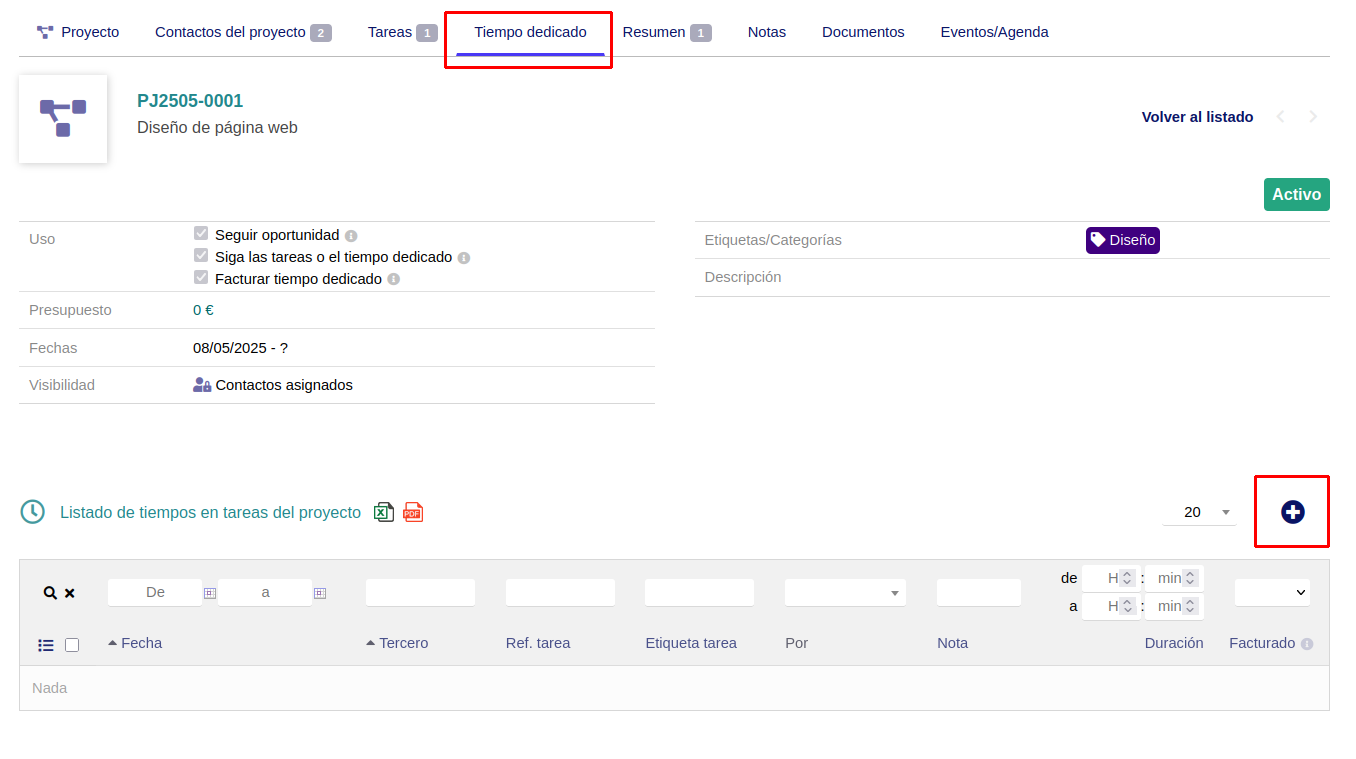
- Complete los campos, estableciendo principalmente la fecha, la tarea y el tiempo dedicado, y presione el botón Añadir.

Facturación del Tiempo Dedicado
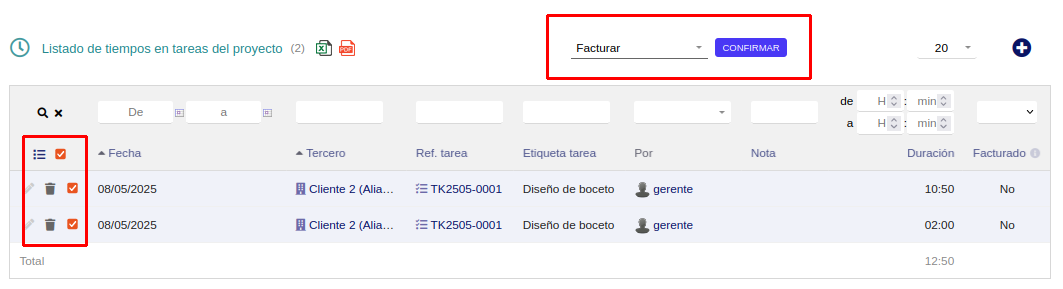
- Si desea facturar el tiempo dedicado, marque del listado las líneas de tiempo que le interese.
- Luego seleccione la acción de Facturar, en la parte superior del listado, y haga clic en Confirmar.
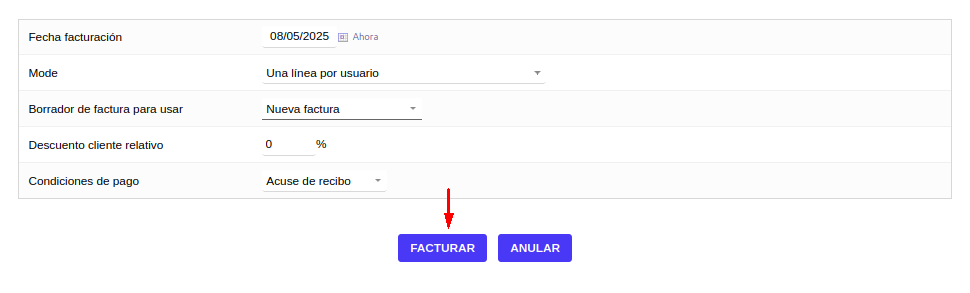
Este último paso mostrará una tabla con varias opciones antes de generar la factura. Esta configuración permite adaptar cómo se mostrará el tiempo trabajado en la factura:
- Fecha de facturación: permite establecer la fecha que tendrá la factura generada (por defecto es la fecha actual).
- Modo de agrupación: define cómo se organizarán las líneas de tiempo en la factura:
- Una linea por usuario: suma el tiempo dedicado por cada usuario y lo agrupa en una sola línea.
- Una línea por tarea: agrupa el tiempo invertido por tarea, independientemente del usuario.
- Una línea por declaración de tiempo invertido: cada entrada de tiempo se convierte en una línea individual, con más detalle donde puede elegir añadir la fecha y duración en la descripción de la línea.
- Descuento cliente relativo: permite aplicar un descuento general sobre las líneas generadas a partir del tiempo registrado.
- Condiciones de pago: puede seleccionar las condiciones de pago que se aplicarán a la factura.
Una vez configurados los parámetros, haga clic en Facturar y se generará la factura.