RRHH
El módulo de Recursos Humanos en BestGest permite centralizar la gestión del personal de la empresa de forma sencilla y organizada. A través de este módulo, también puede registrar a todos sus empleados.
Además, el módulo facilita la gestión de días libres, como vacaciones o bajas por enfermedad. Cada empleado puede solicitar ausencias directamente desde BestGest, y los responsables pueden validarlas o rechazarlas fácilmente.
Empleados
Añadir un Nuevo Empleado
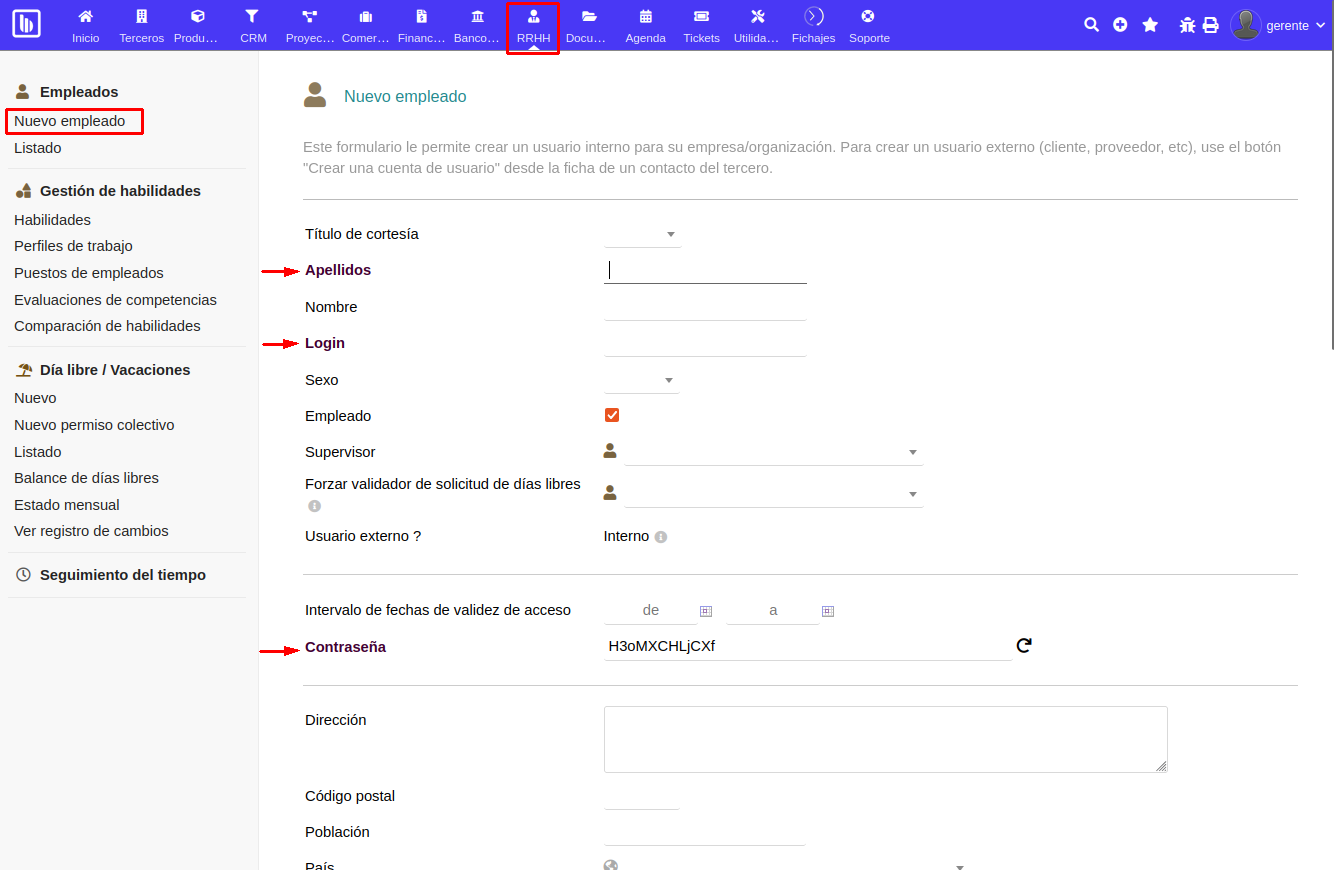
Desde este módulo, puede registrar a cada persona que forma parte del equipo de trabajo. Para ello:
- Acceda desde el menú superior a RRHH > Empleados > Nuevo empleado.
- Una vez allí complete los campos obligatorios que se encuentran en negrita y cree el usuario.
- Podrá visualizar el nuevo usuario creado en el Listado.
📌 NOTA: para más información relacionada con la creación de usuarios, se recomienda consultar la sección correspondiente de este manual: Usuarios y Grupos
Gestión de Permisos y Días Libres
Una vez que los empleados están registrados en el sistema, podrán utilizar BestGest para solicitar permisos o días libres. Esto se realiza desde la sección Día Libre / Vacaciones.
Solicitar un Día Libre
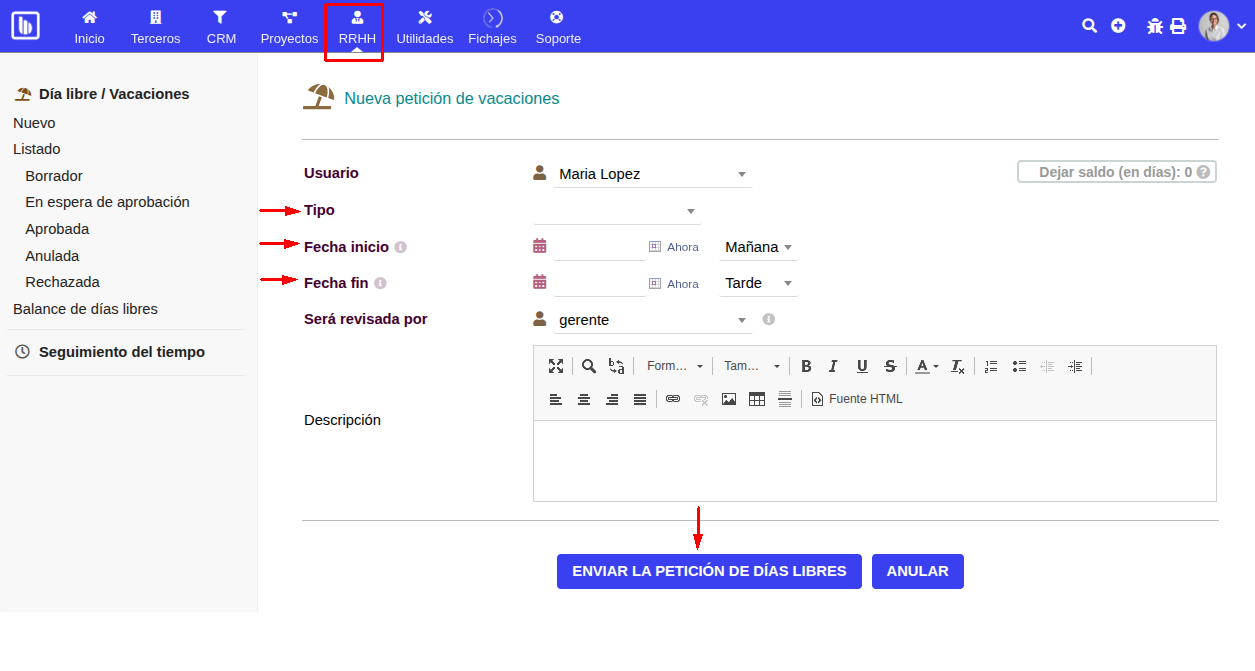
- El empleado accede a RRHH > Día libre / Vacaciones desde el menú superior.
- Hace clic en Nuevo y completa su petición con la información requerida (tipo, fecha de inicio y fin, y quién revisará la solicitud).
- Una vez completada la información, presiona Enviar la petición de días libres.
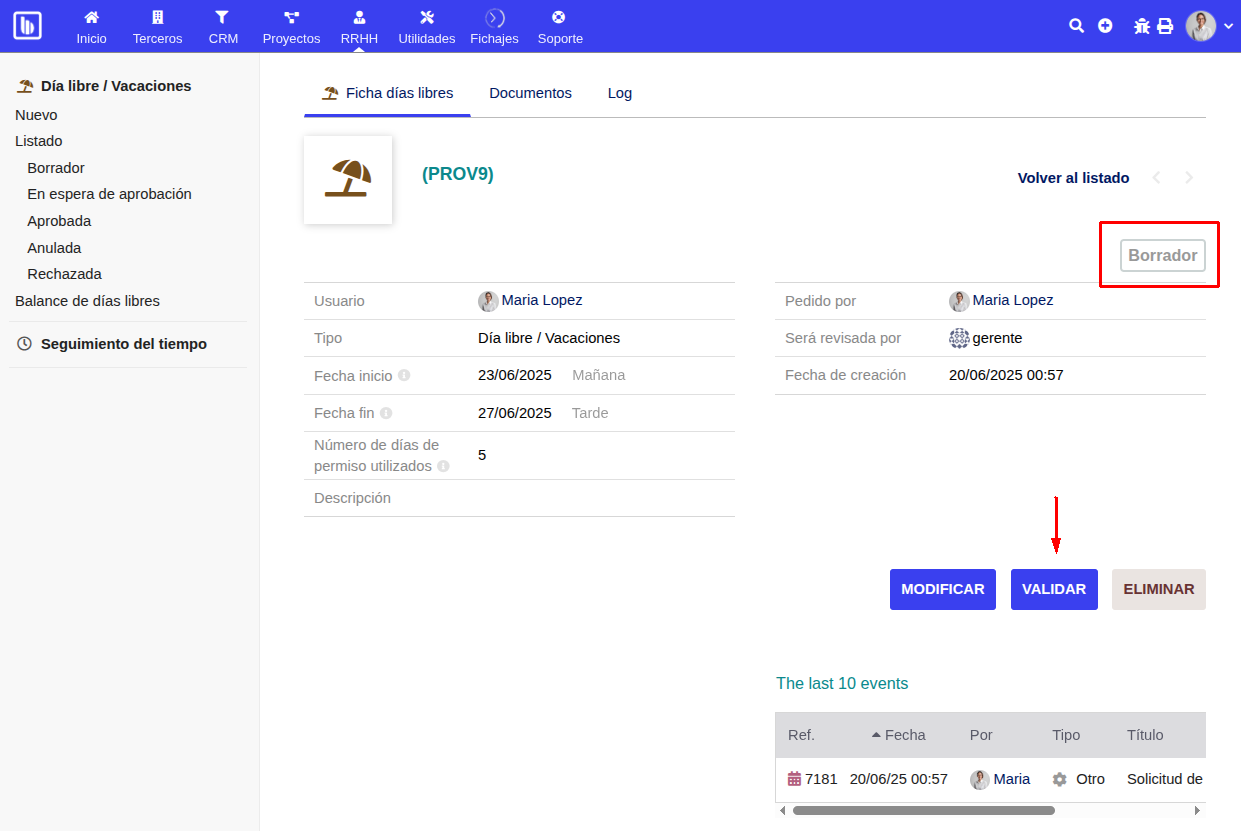
Cuando un empleado crea una nueva solicitud de día libre desde el módulo de RRHH, esta no se valida automáticamente, sino que:
-
Queda inicialmente en estado borrador. Esto permite al empleado revisar los datos (fechas, tipo de ausencia, observaciones, etc.) antes de confirmar y modificar la solicitud en caso de ser necesario.
-
Una vez que el empleado está seguro de su solicitud, puede hacer clic en Validar. En ese momento, la solicitud pasa a estado En espera de aprobación y será visible para los responsables de RRHH o el superior encargado de validarlas.
💡 Consejo: este sistema evita errores y permite mantener un registro claro de las solicitudes realizadas, incluso aquellas que fueron iniciadas pero no enviadas.
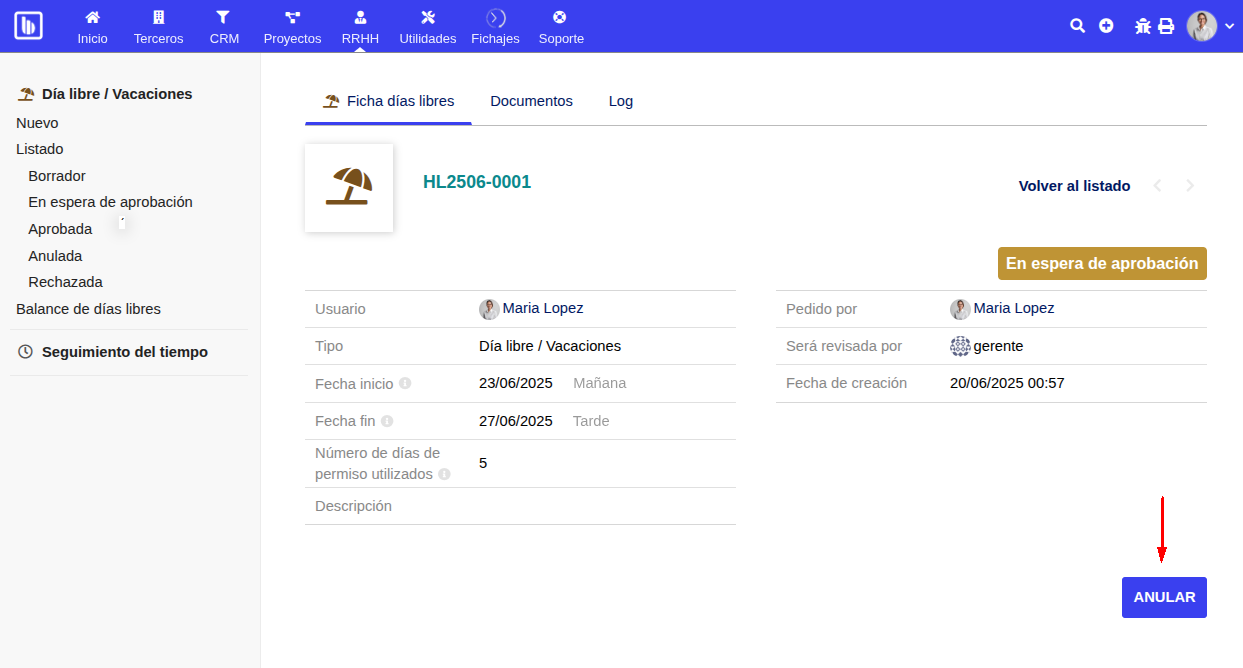
Si el empleado cambia de opinión antes de que la solicitud sea aprobada por un responsable, también tiene la opción de anularla haciendo clic en Anular, lo que cancelará completamente la petición.
Aprobación/Rechazo de Solicitudes
Una vez que un empleado ha validado su solicitud, esta queda disponible para ser gestionada por un usuario con permisos de validación, como un responsable de RRHH o un supervisor. Para validar la solicitu debe:
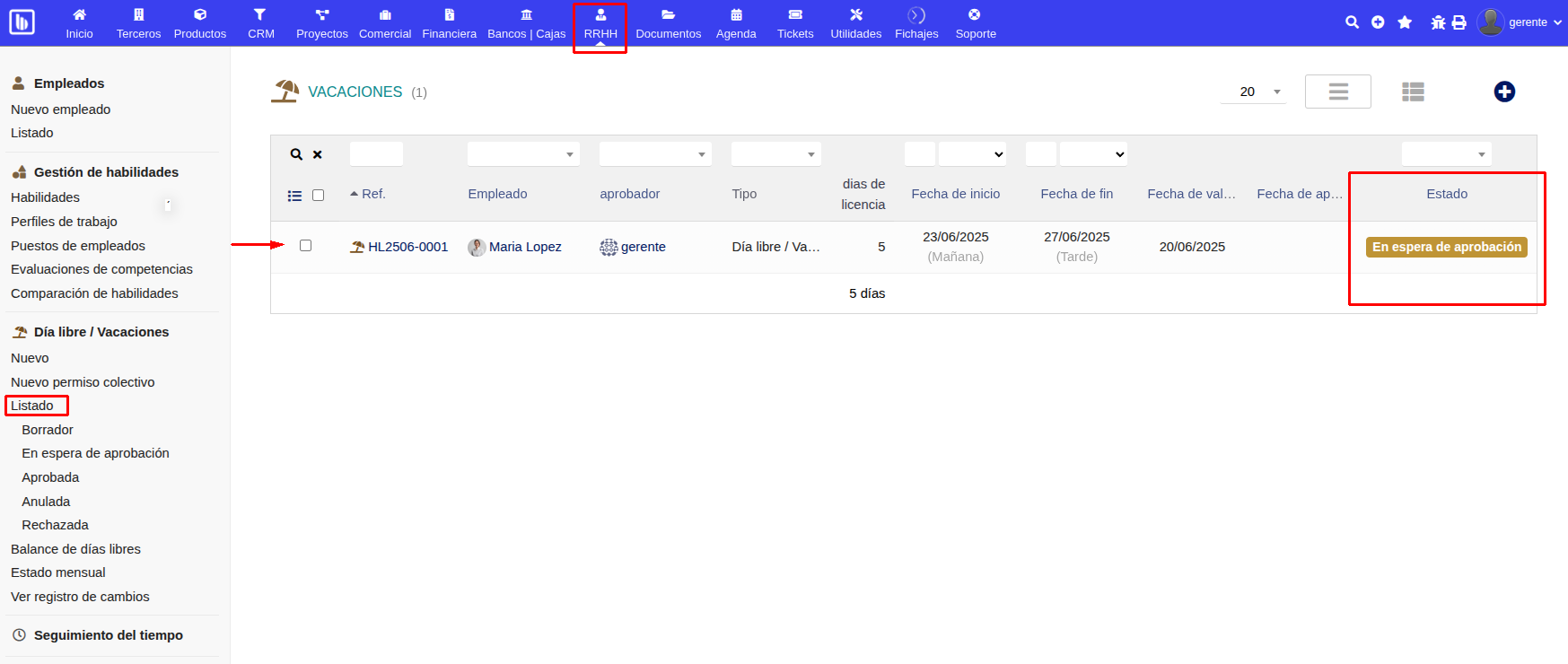
- Dirigirse a RRHH > Día libre / Vacaciones > Listado. Aquí podrá visualizar todas las solicitudes realizadas por sus empleados y el estado en que se encuentran.
- Haga clic sobre la solicitud que desea revisar.
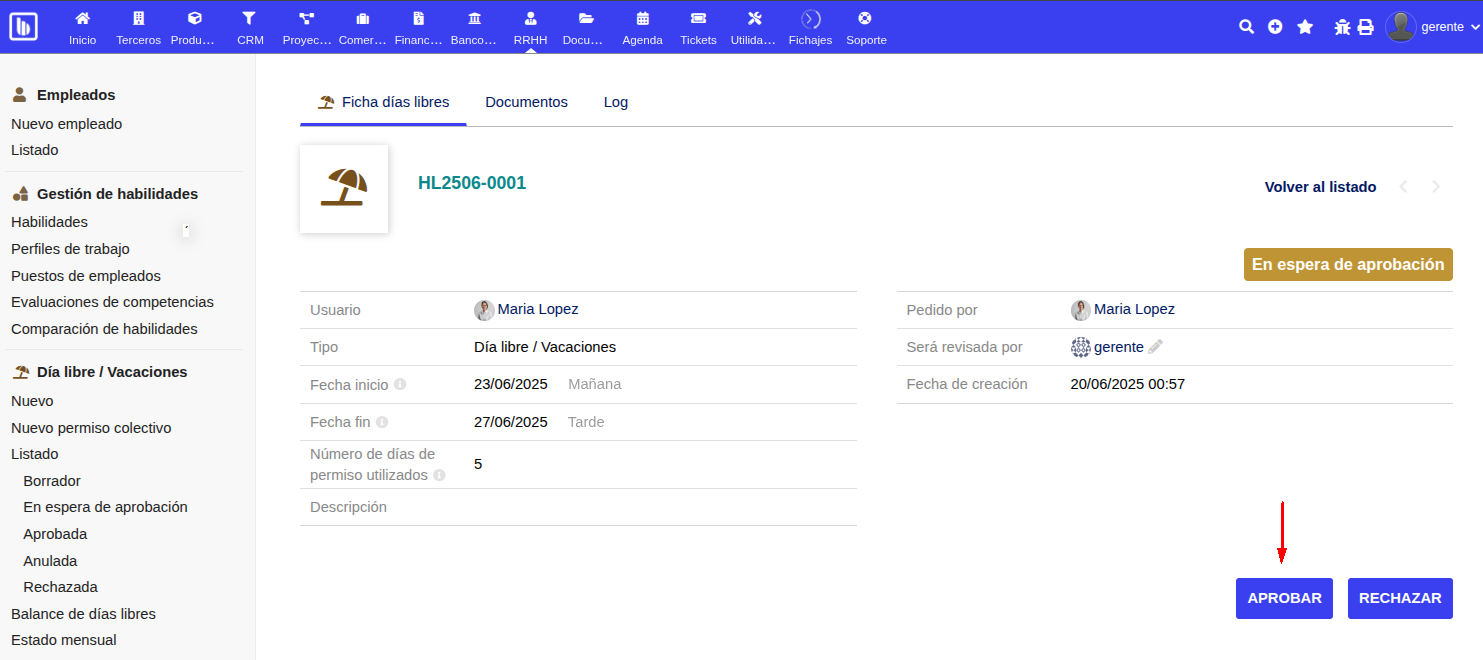
- Si todo está correcto, haga clic en el boton Aprobar. De esta forma la solicitud pasará al estado Aprobada y quedará registrada en el sistema como ausencia confirmada. Además el usuario recibirá un correo electrónico (si ha establecido uno en la ficha de usuario) de que su solicitud fue aprobada.
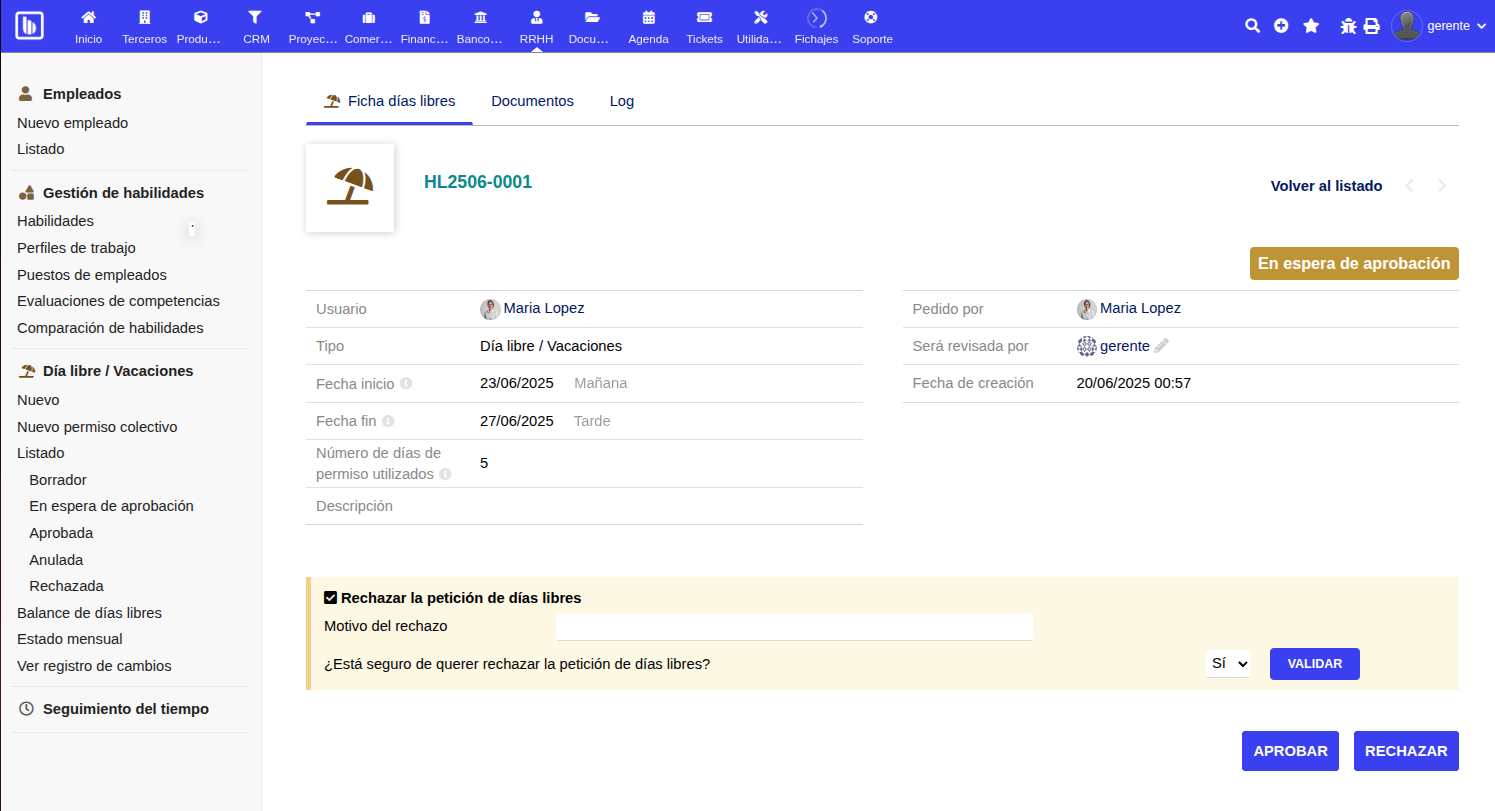
- Si considera que la solicitud no debe ser aprobada:
- Haga clic en Rechazar.
- Especifíque el motivo del rechazo y presione el botón Validar.
- El empleado recibirá una notificación a su correo electrónico de que su solicitud fue rechazada y la solilcitud cambiará su estado a Rechazada.
Anulación Posterior
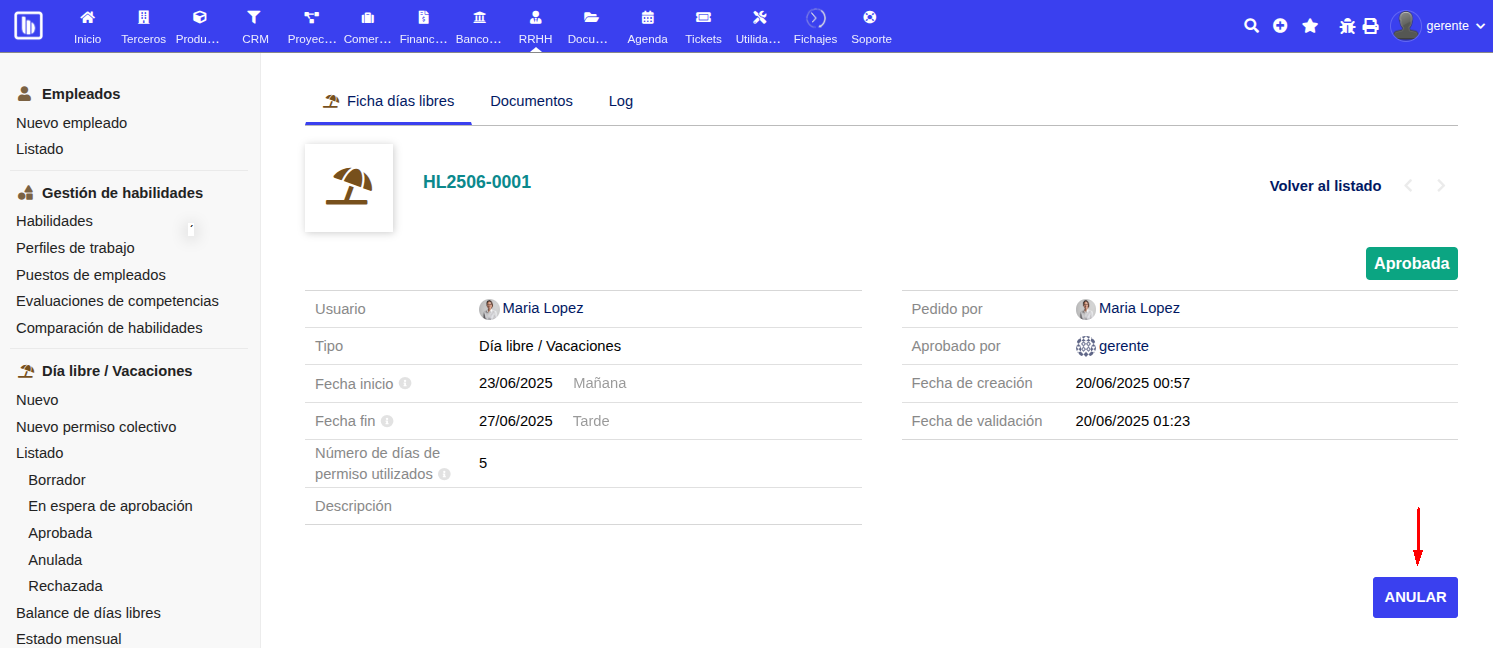
En caso de que una ausencia ya aprobada deba cancelarse (por enfermedad recuperada, cambio de planes, etc.):
-
El responsable o el administrador del sistema puede entrar en la solicitud aprobada y marcarla como anulada.
-
Esto libera las fechas y actualiza el saldo de días libres del empleado automáticamente.
💡 Consejo: Para mantener un control claro y ordenado, se recomienda revisar regularmente las solicitudes pendientes y procesarlas con la mayor brevedad posible.