Usuarios y Grupos
En BestGest, los usuarios representan a las personas que acceden al sistema, como empleados, administradores, comerciales o responsables de distintas áreas. Cada usuario tiene un login, una contraseña y permisos que definen qué puede ver o hacer dentro del sistema.
Para facilitar la gestión de permisos y accesos, BestGest permite agrupar a los usuarios mediante grupos. Los grupos son conjuntos de usuarios que comparten funciones similares (por ejemplo: “Administración”, “Comercial”, “Recursos Humanos”) y a los que se pueden asignar permisos comunes.
Usuarios
Añadir un Usuario
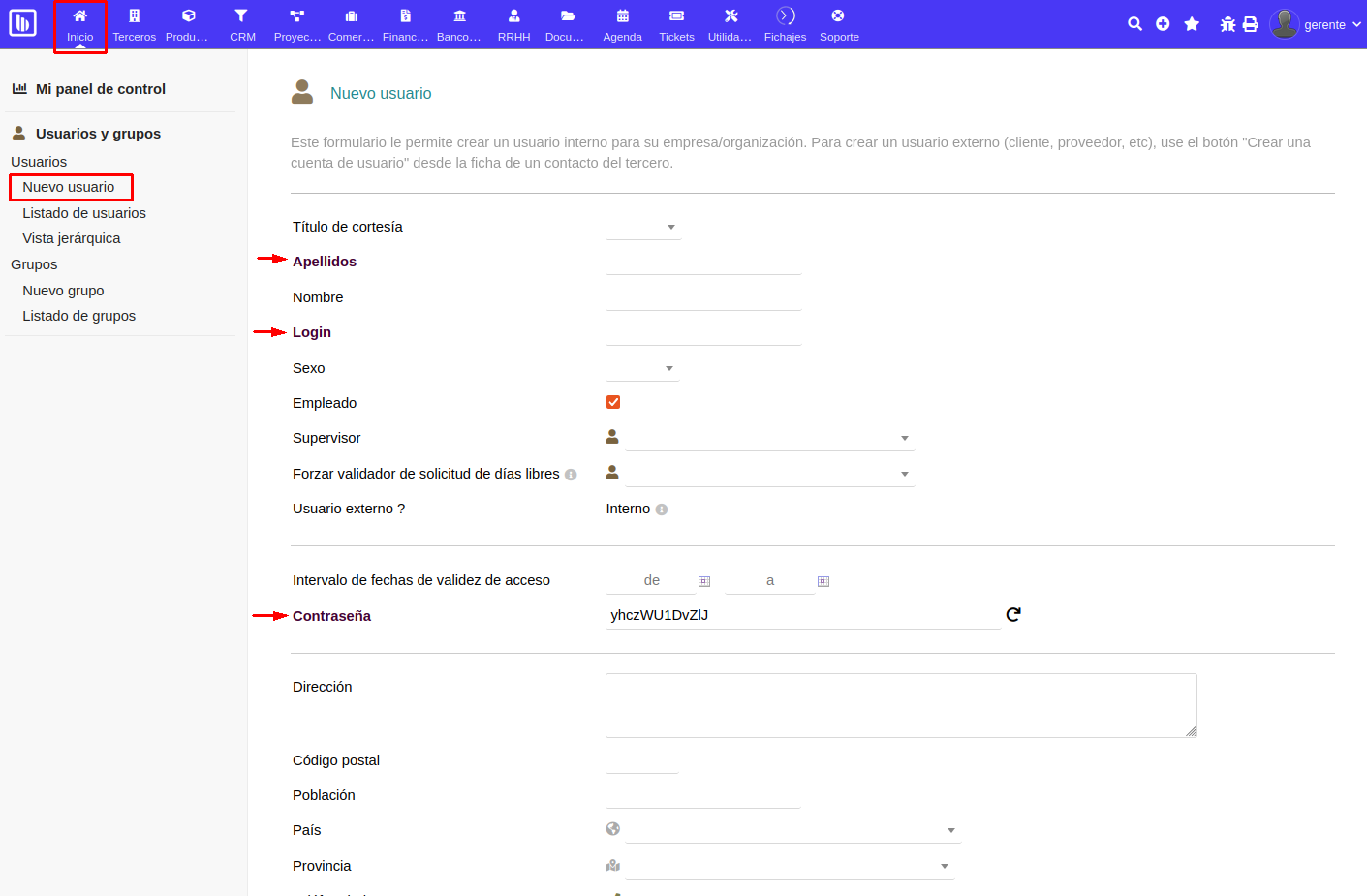
- Acceda a Inicio > Usuarios y grupos > Nuevo usuario
- Rellene los campos obligatorios:
- Nombre
- Login (nombre de usuario)
- Si lo desea, puede escribir una contraseña específica en el campo correspondiente. Si no se escribe ninguna contraseña, BestGest generará una automáticamente.
- Presione el botón Crear Usuario al final de la página.
💡 Consejo: Se recomienda utilizar un formato sencillo y fácil de recordar para el login, como:
- nombre.apellido
- nombre o apellido (si son únicos)
- nombre o apellido con variaciones en caso de duplicados
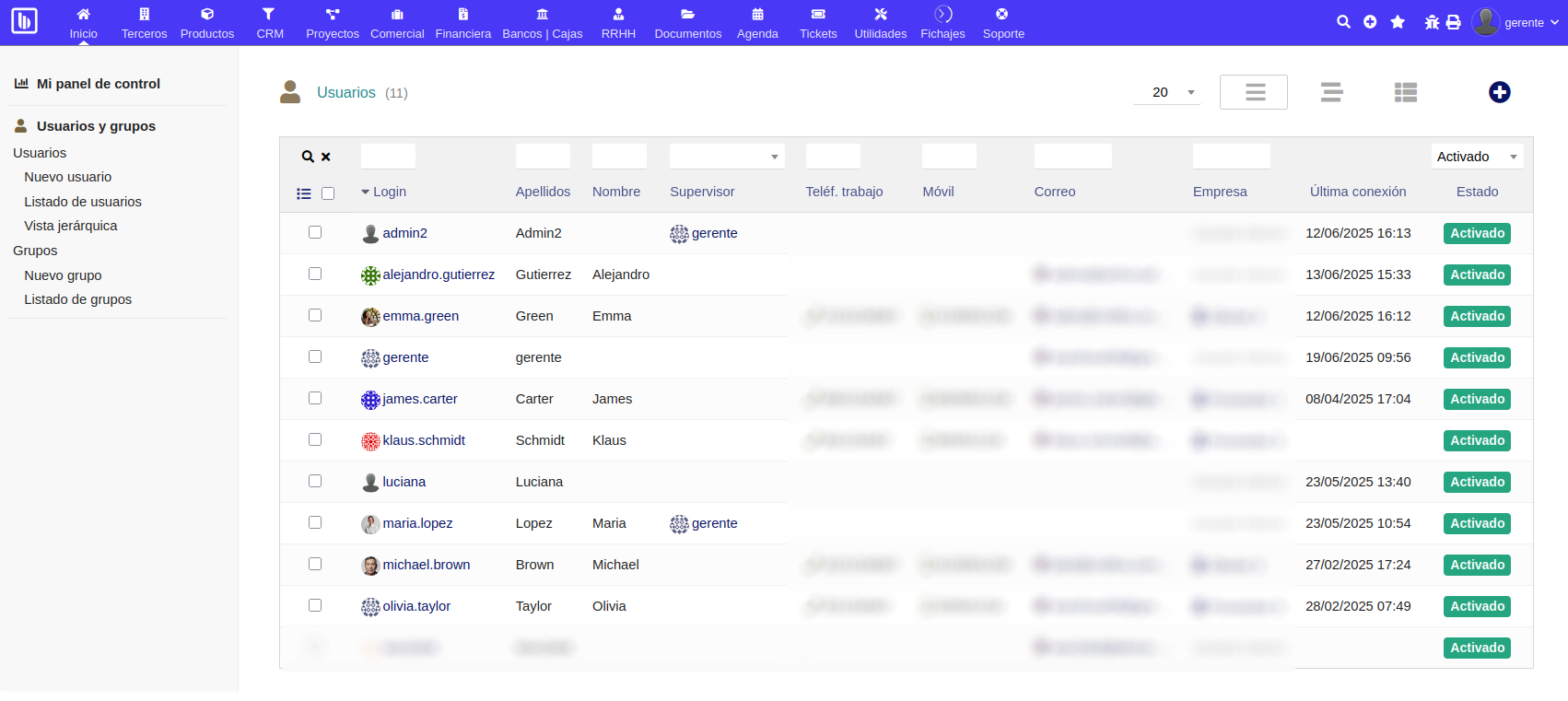
Una vez creado el usuario, podra visualizarlo en el Listado de usuarios
Gestión de Usuarios
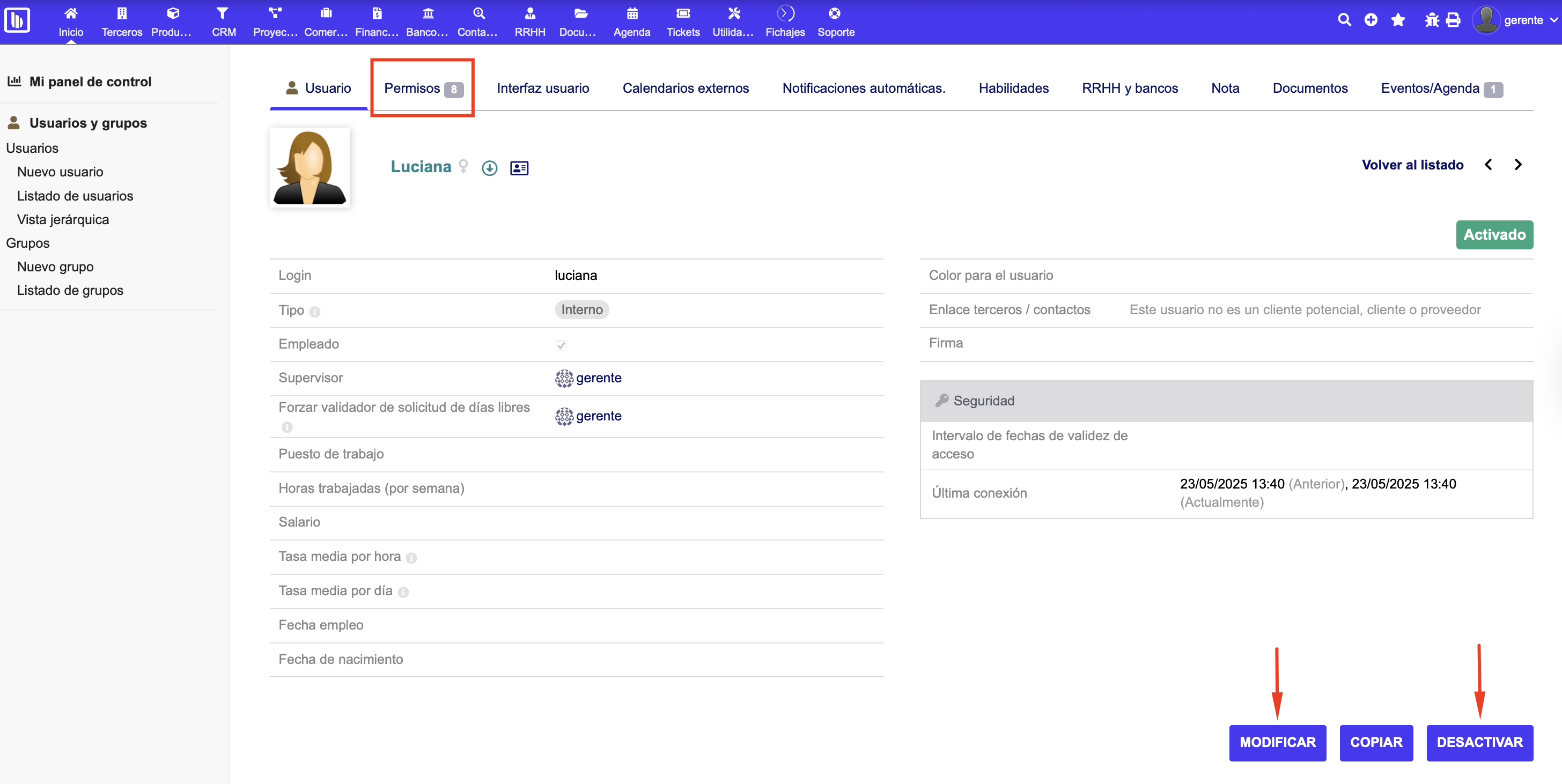
Puede acceder a la ficha del usuario para:
- Visualizar su información general
- Modificar sus datos personales, login, email, etc.
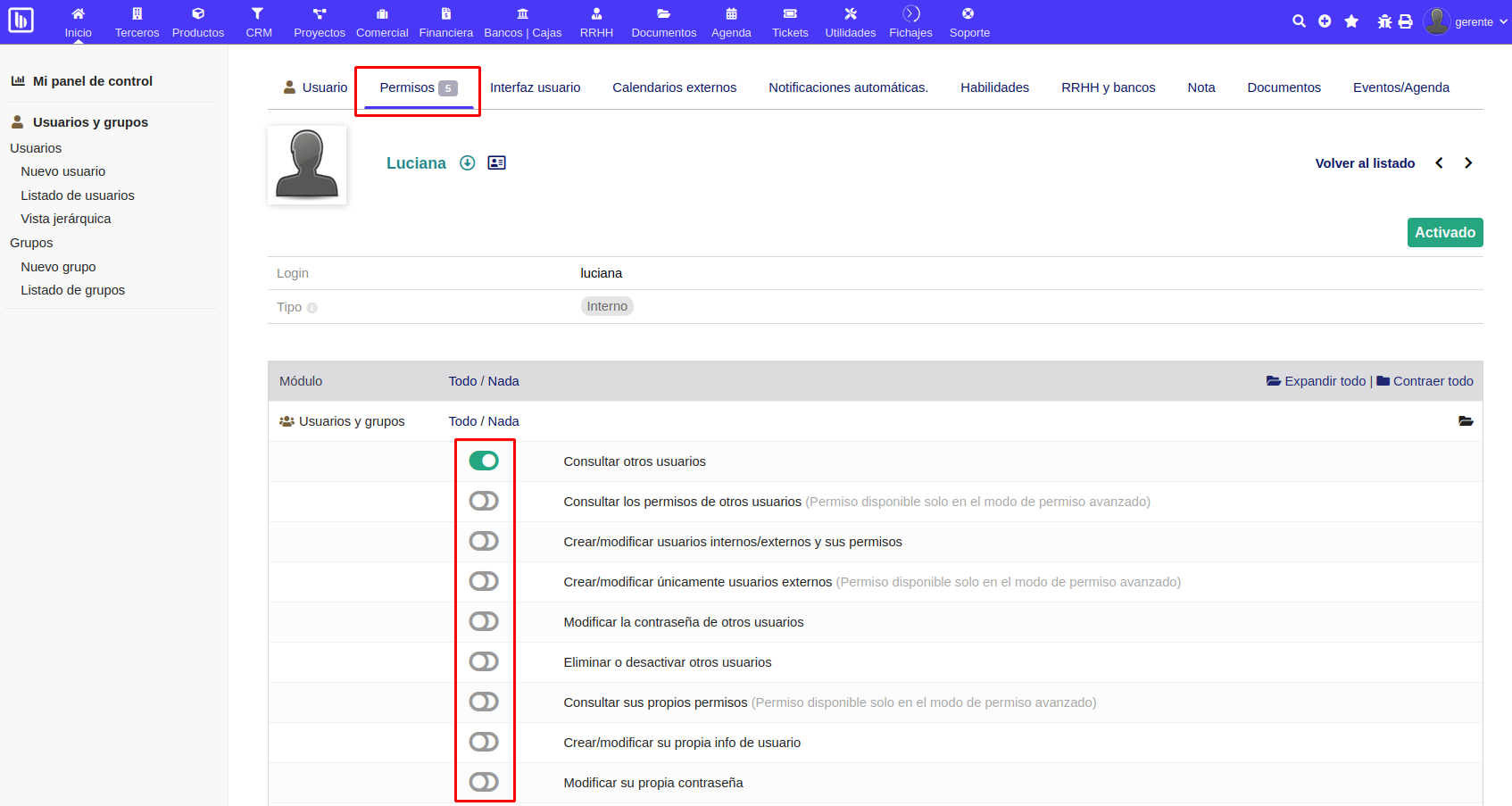
- Asignarle permisos desde la pestaña de Permisos
- Desactivarlo (sin eliminar su historial)
⚠️ Atención:
- Eliminar un usuario borra su acceso permanentemente. Por cumplimiento legal, ya no será posible eliminar usuarios. Cuando un empleado deje de trabajar en la empresa, debera desactivarlo. Esto garantiza la conservación de los registros de fichaje durante 4 años, como exige la ley.
- Además, los usuarios con permisos de gerente no podrán modificar las contraseñas de sus empleados. Solo los propios empleados podrán cambiar su contraseña, así como los administradores del sistema. Esta medida garantiza la seguridad y privacidad en la gestión de accesos.
Asignación de Permisos
Desde la pestaña Permisos, puede establecer de forma manual los accesos del usuario a diferentes módulos del sistema.
💡 Consejo: si la empresa cuenta con muchos usuarios o departamenteos, es preferible asignar los permisos a través de Grupos. Esto facilita la gestión y el mantenimiento de roles y accesos.
Grupos
Crear un Grupo
- Acceda a Inicio > Usuarios y grupos > Grupos.
- Haga clic en Nuevo grupo.
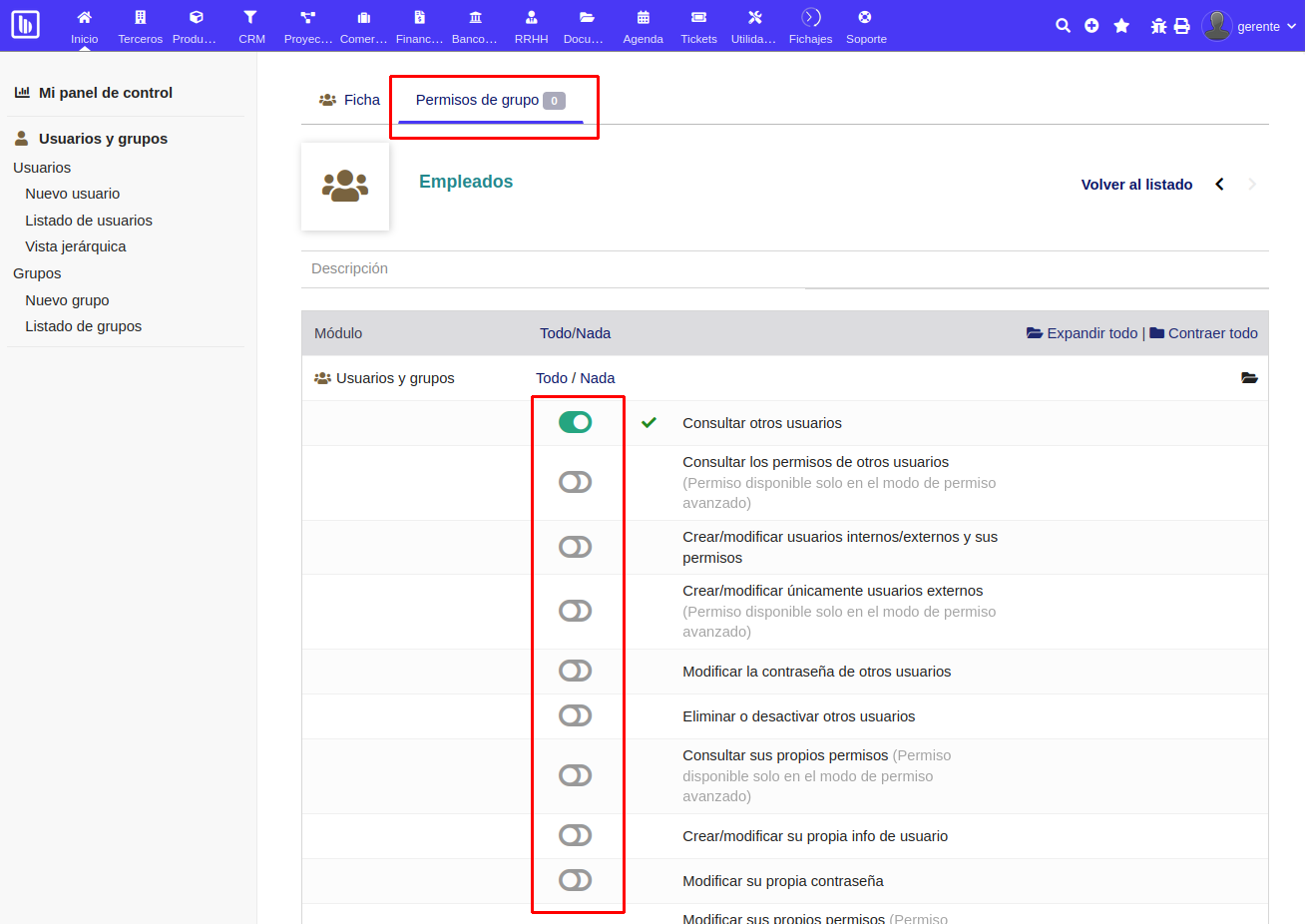
- Defina el nombre para el grupo (por ejemplo: "Administración", "Empleados", "Asesoría", etc.) y una descripción si lo considera necesario.

- Una vez creado el grupo podrá visualizar la ficha del mismo y modificarlo en caso de ser necesario.
- Luego asigne los permisos comunes al grupo desde la pestaña Permisos del grupo. Estos permisos se heredarán a los usuarios que añada al grupo.
Asignar Usuarios a un Grupo
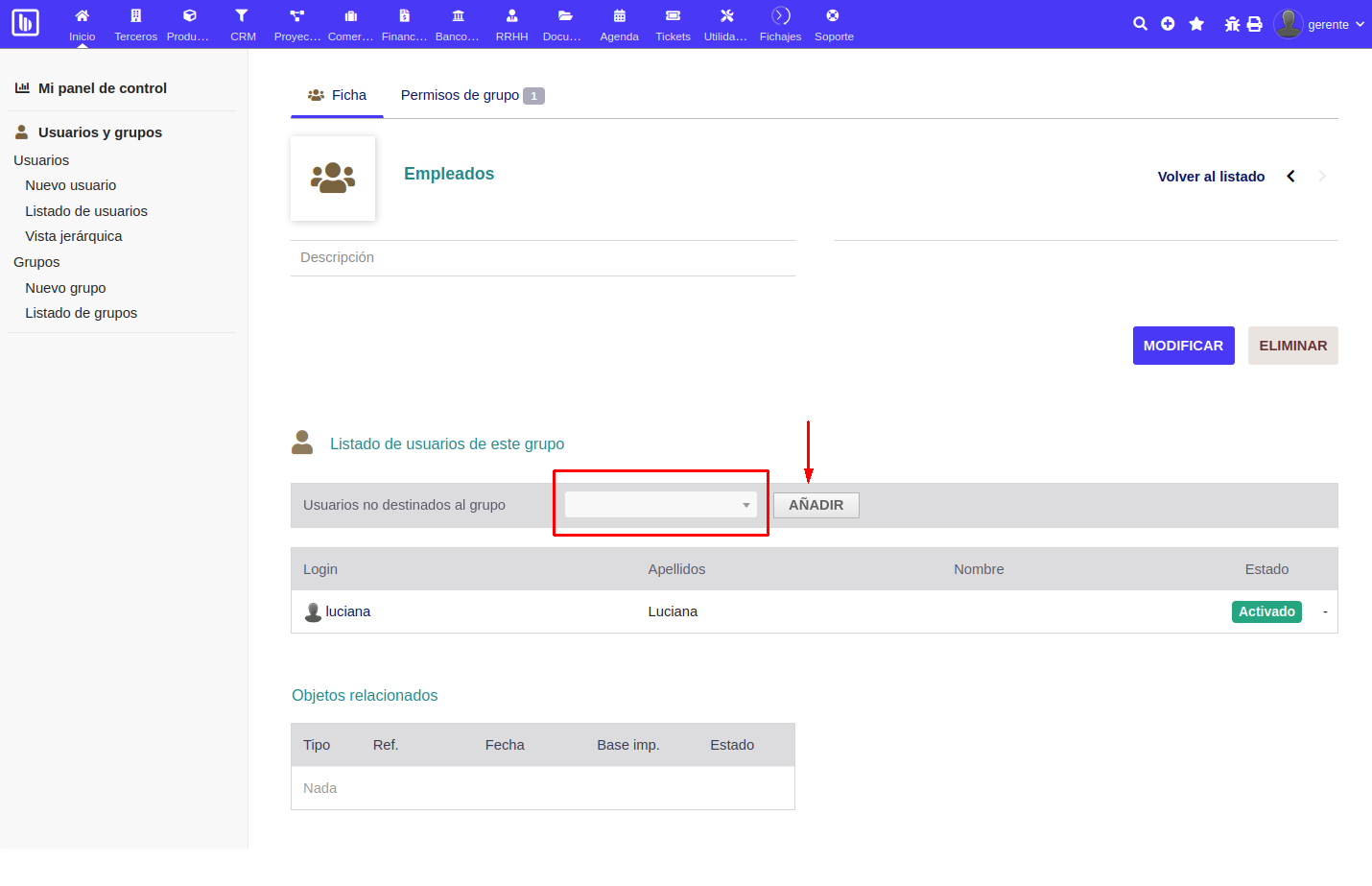
- Seleccione el grupo al que desea añadir usuarios desde el listado de grupos.
- Haga clic en el selector que se encuentra al lado del botón Añadir y seleccione el usuario.
- Una vez seleccionado el usuario se listará automáticamente en el recuadro de abajo.
💡 Consejo: aunque puede asignar permisos individualmente a cada usuario, es más eficiente y ordenado gestionarlos por grupos, especialmente si tiene muchos empleados o departamentos. Así puede aplicar cambios globales a varios usuarios a la vez.
Quitar un Usuario de un Grupo
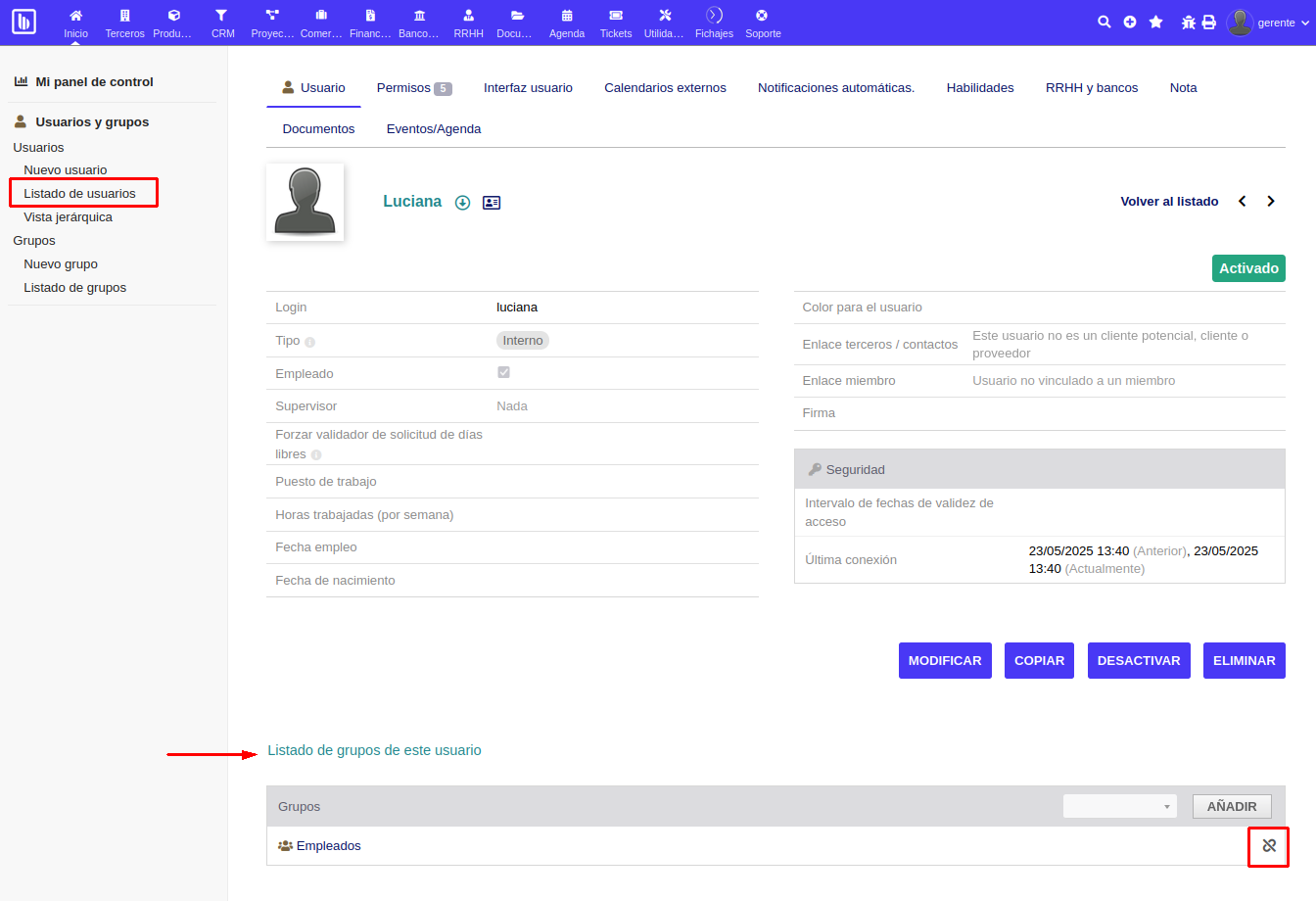
- Acceda a Inicio > Usuarios y grupos > Listado de usuarios.
- Seleccione al usuario que desea remover del grupo.
- Desde la ficha del usuario podrá visualizar el Listado de grupos a los que pertence el usuario. Una vez allí presione el ícono que se encuentra al final del nombre del grupo. El cambio se aplicará automáticamente y el usuario ya no heredará los permisos del grupo eliminado